Configuración de WhatsApp Business
Conecte su cuenta de WhatsApp Business API a ALTUM ERP para enviar facturas, tickets, cotizaciones y recordatorios de pago a sus clientes directamente desde el sistema.
Requisitos previos
Sección titulada «Requisitos previos»- Cuenta activa de WhatsApp Business API (Meta Business Suite).
- Los datos de configuración de su cuenta: Phone Number ID, Business Account ID y Access Token.
- Permiso
whatsapp.configuraren ALTUM ERP (rol Administrador).
Pantalla de WhatsApp Business
Sección titulada «Pantalla de WhatsApp Business»Navegue a Configuración → WhatsApp Business para acceder al panel de integración.
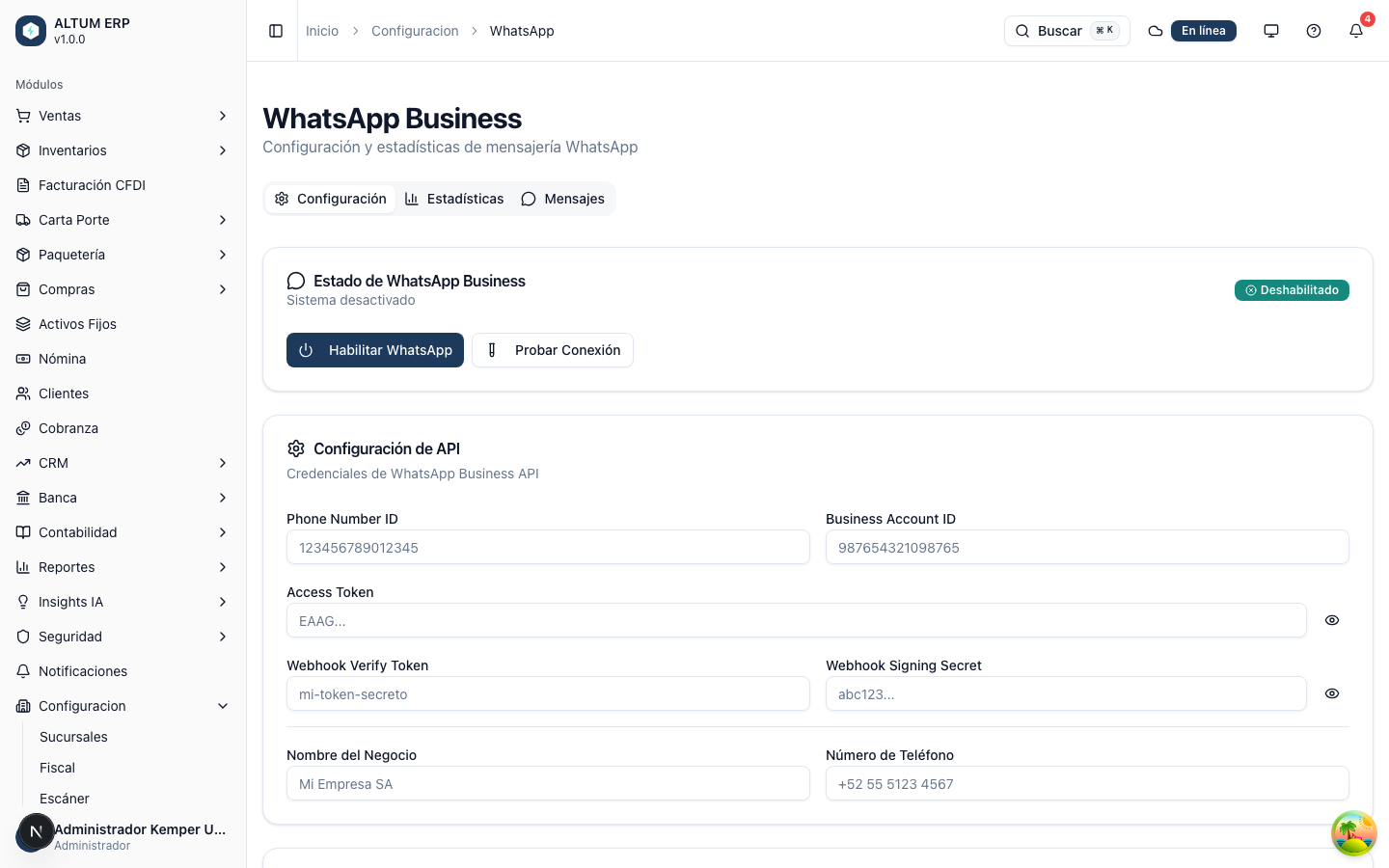
La pantalla se divide en tres pestañas:
- Configuración — credenciales de la API y nombres de plantillas.
- Estadísticas — métricas de mensajes enviados, fallidos y entregados.
- Mensajes — historial de mensajes enviados con su estado.
Datos de configuración
Sección titulada «Datos de configuración»En la pestaña Configuración, complete los siguientes campos:
| Campo | Descripción |
|---|---|
| Phone Number ID | Identificador del número de teléfono en la Meta Business API (phoneNumberId). |
| Business Account ID | Identificador de la cuenta de negocio en Meta (businessAccountId). |
| Access Token | Token de acceso a la API de WhatsApp Business. Se almacena cifrado. |
| Nombre del Negocio | Nombre que aparecerá como remitente en los mensajes (businessName). |
| Número de Teléfono | Número de WhatsApp del negocio en formato internacional (ejemplo: +525512345678). |
| Webhook Verify Token | Token de verificación para el webhook entrante de Meta. |
| Webhook Signing Secret | Secret para validar la firma HMAC de las notificaciones de Meta. Se almacena cifrado. |
| Tiempo de espera entre mensajes (minutos) | Intervalo mínimo entre mensajes al mismo número para evitar spam (cooldownMinutes). Valor mínimo: 1. |
Guardar la configuración
Sección titulada «Guardar la configuración»Haga clic en el botón Guardar configuración después de completar los campos. El sistema valida que los campos obligatorios estén presentes antes de guardar.
Habilitar y deshabilitar la integración
Sección titulada «Habilitar y deshabilitar la integración»Una vez guardada la configuración, use el interruptor Habilitado para activar o desactivar el envío de mensajes sin borrar las credenciales. Cuando la integración está deshabilitada, los intentos de envío fallan con el mensaje “WhatsApp no está habilitado para este tenant”.
Validación de números de teléfono
Sección titulada «Validación de números de teléfono»ALTUM ERP valida y formatea todos los números de destino al estándar E.164 antes de enviarlos a la API de Meta. Para México, los números locales de 10 dígitos se convierten automáticamente al formato +52XXXXXXXXXX.
Los números que no puedan convertirse a E.164 o que no sean números de móvil mexicanos válidos son rechazados con el error “Número de teléfono inválido”.
Pestaña de Estadísticas
Sección titulada «Pestaña de Estadísticas»La pestaña Estadísticas muestra métricas agregadas del uso de WhatsApp en el período seleccionado:

- Mensajes enviados totales.
- Mensajes entregados exitosamente.
- Mensajes fallidos con desglose de código de error.
- Tasa de éxito de entrega.
Pestaña de Mensajes
Sección titulada «Pestaña de Mensajes»La pestaña Mensajes lista el historial completo de mensajes enviados desde esta cuenta.
Cada entrada muestra: tipo de mensaje, número de destino, estado de envío, fecha y, en caso de fallo, el código de error registrado.
Reglas y validaciones
Sección titulada «Reglas y validaciones»- Solo puede existir una configuración de WhatsApp activa por empresa (tenant).
- El Access Token y el Webhook Signing Secret no se recuperan; si se pierden debe ingresarlos nuevamente.
- El campo
cooldownMinutespreviene el envío de múltiples mensajes al mismo número en un intervalo corto.
Casos frecuentes
Sección titulada «Casos frecuentes»Los mensajes se envían pero el cliente no los recibe. Verifique que el número de destino del cliente tenga la opción opt-in activada (consulte Envío y Opt-in). Los mensajes de tipo Ticket son la única excepción que no requiere opt-in previo.
La pantalla muestra “WhatsApp no está habilitado”. Revise que el interruptor Habilitado esté activado en la pestaña Configuración.
Error al guardar: “Número de teléfono inválido”.
Asegúrese de que el campo Número de Teléfono esté en formato internacional completo, incluyendo el código de país (+52 para México).