Listas de Precio
Administre listas de precios diferenciadas por cliente o grupo. Las listas de precio controlan los precios que ven los clientes en el Portal B2B y pueden aplicarse en ventas directas.
Requisitos y permisos
Sección titulada «Requisitos y permisos»| Permiso requerido | Acción |
|---|---|
lista_precio.administrar |
Ver, crear, editar e importar listas de precio |
La pantalla se encuentra en Configuración → Listas de precio (/configuracion/listas-precio).
Pantalla principal
Sección titulada «Pantalla principal»La lista muestra todas las listas de precio del tenant con las columnas:
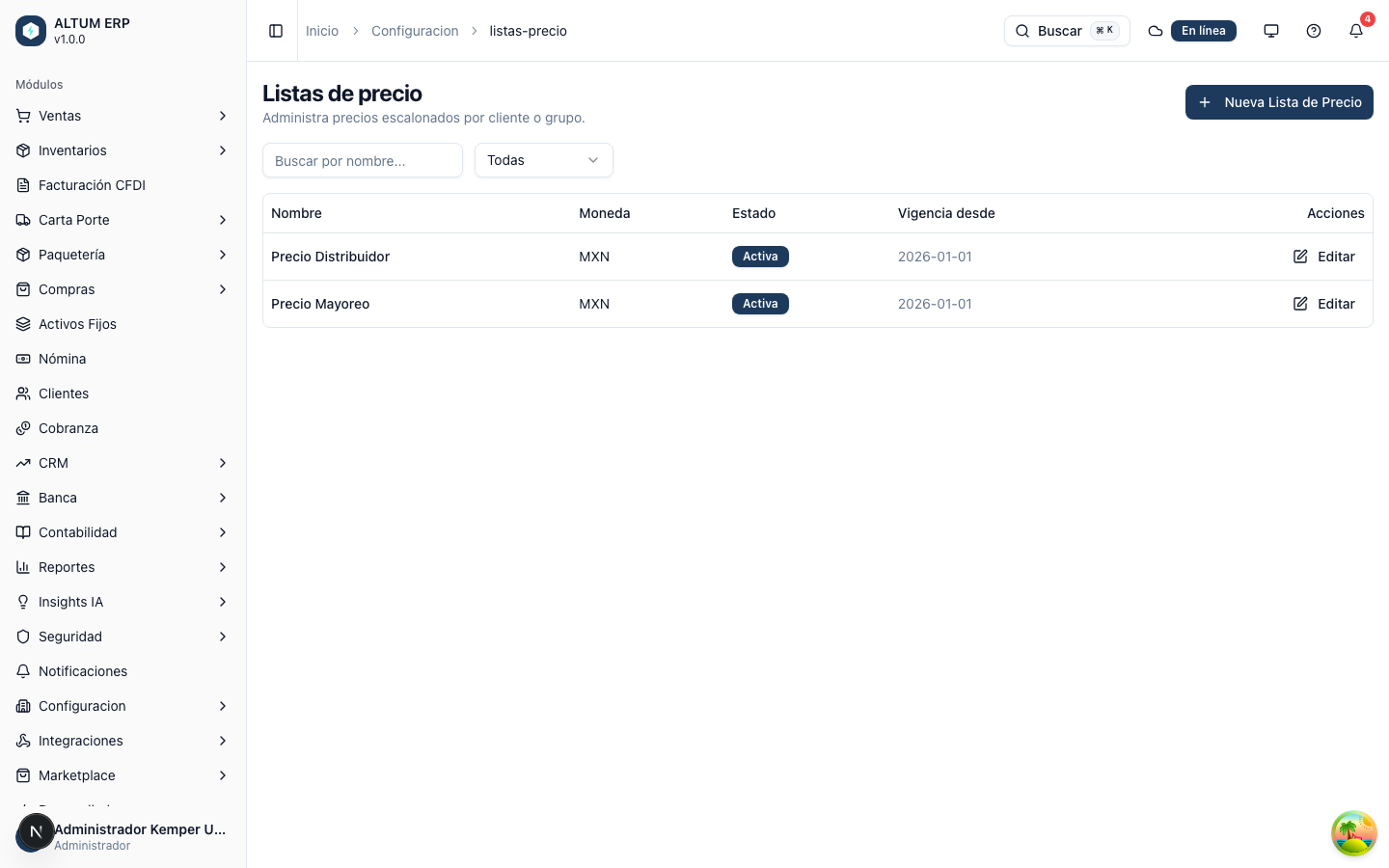
- Nombre — Nombre descriptivo de la lista.
- Moneda — Divisa en que están expresados los precios.
- Estado — Activa o Inactiva.
- Vigencia desde — Fecha a partir de la cual la lista está vigente.
- Acciones — Botón para editar la lista.
La barra superior incluye un campo de búsqueda por nombre y un filtro por estado (Todas / Activas / Inactivas).
Flujo: crear una nueva lista de precio
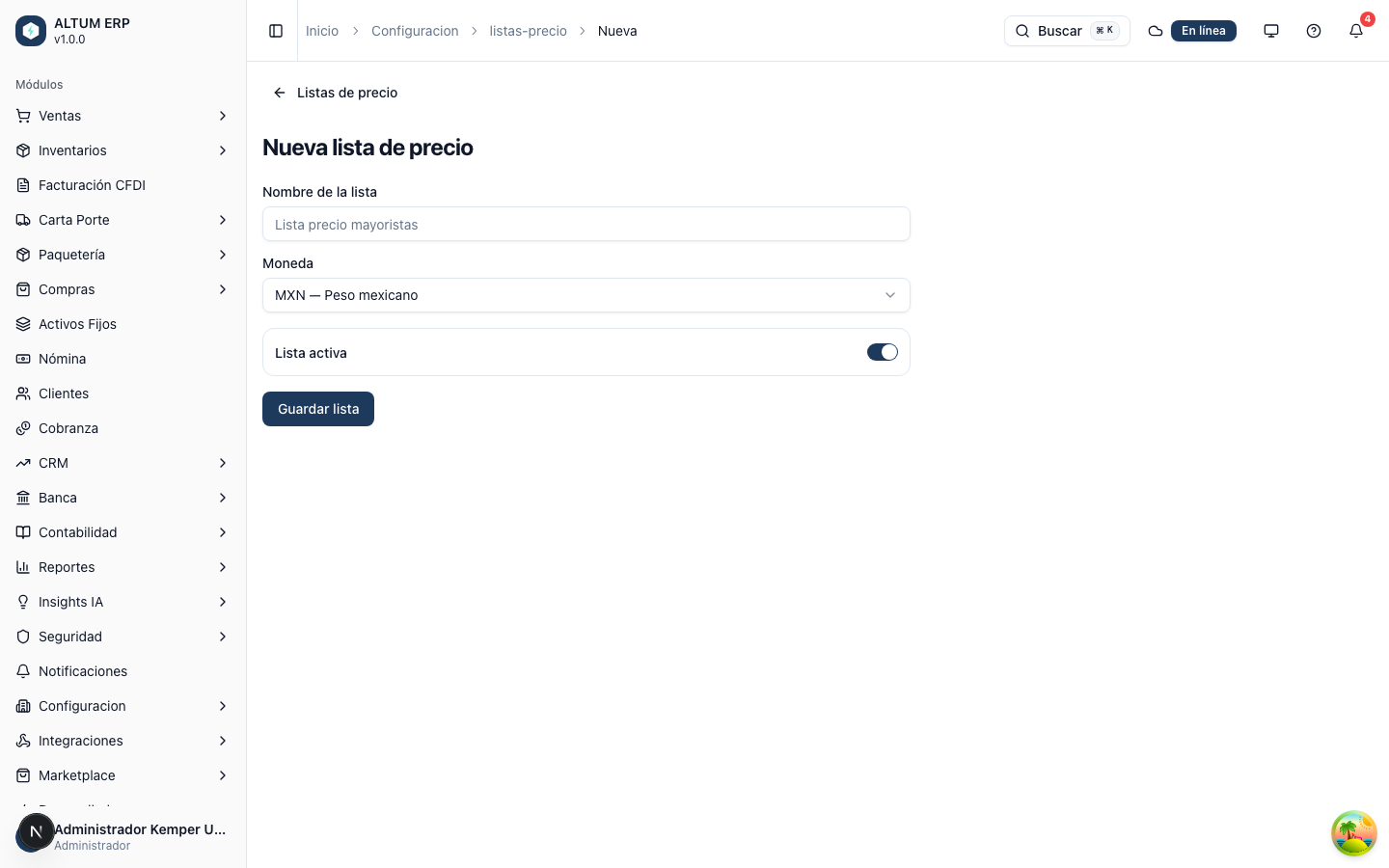
Sección titulada «Flujo: crear una nueva lista de precio»- Haga clic en Nueva Lista de Precio (esquina superior derecha).
- En el formulario, complete:
- Nombre — Nombre único de la lista.
- Moneda — Divisa base de los precios.
- Vigencia desde — Fecha de inicio de vigencia.
- Estado — Activa o Inactiva.
- Haga clic en Guardar.
- El sistema redirecciona a la pantalla de detalle donde puede agregar líneas de precio.
Flujo: administrar líneas de precio
Sección titulada «Flujo: administrar líneas de precio»Las líneas de precio asocian un producto con su precio en la lista. Solo están disponibles al editar una lista existente.
- Desde la pantalla de detalle de la lista, desplácese a la sección Líneas de precio.
- Para importar líneas masivamente, haga clic en Importar CSV y siga las instrucciones del diálogo.
- La tabla muestra las líneas ya cargadas con su producto y precio asociado.

Importar líneas desde CSV
Sección titulada «Importar líneas desde CSV»- En la sección Líneas de precio, haga clic en Importar CSV.
- Seleccione o arrastre el archivo CSV.
- El sistema valida el formato y carga las líneas. Los errores de validación se muestran por fila.
- Confirme la importación.
Flujo: editar una lista de precio
Sección titulada «Flujo: editar una lista de precio»- En la pantalla principal, haga clic en Editar junto a la lista deseada.
- Modifique los campos del encabezado (nombre, moneda, vigencia, estado).
- Guarde los cambios.
- Para modificar líneas, use la sección Líneas de precio.
Reglas y validaciones
Sección titulada «Reglas y validaciones»- No es posible editar líneas de precio si la lista no ha sido guardada (solo en creación nueva).
- El estado Inactiva impide que la lista sea asignada a nuevos grupos de clientes en el Portal B2B.
- No pueden existir dos listas con el mismo nombre dentro del mismo tenant.
Casos frecuentes
Sección titulada «Casos frecuentes»La lista no aparece como opción al configurar un grupo de clientes Verifique que la lista esté en estado Activa y que la fecha de vigencia sea igual o anterior a la fecha actual.
El precio de un producto no se actualiza en el portal B2B La lista de precio asignada al grupo del cliente puede estar desactualizada. Revise las líneas de precio en la sección de detalle de la lista.