DIOT — Declaración Informativa de Operaciones con Terceros
La DIOT (Declaración Informativa de Operaciones con Terceros) es una obligación fiscal mensual en la que los contribuyentes reportan al SAT las operaciones realizadas con sus proveedores, incluyendo los montos de IVA acreditable y retenciones. En ALTUM ERP el archivo se genera automáticamente a partir de las facturas de proveedor registradas en el período.
Requisitos previos
Sección titulada «Requisitos previos»Antes de generar la DIOT, verifique que se cumplan estas condiciones:
- Contar con el permiso
reportes_fiscales.generar(asignado por defecto al roladmin; el rolsupervisorsolo tienereportes_fiscales.ver). - Las facturas de proveedor del período deben estar capturadas con RFC, nombre, tipo de operación y montos de IVA correctos.
- El RFC del tenant debe estar configurado en Configuración general. El sistema lo usa para nombrar el archivo de salida.
Pantalla principal
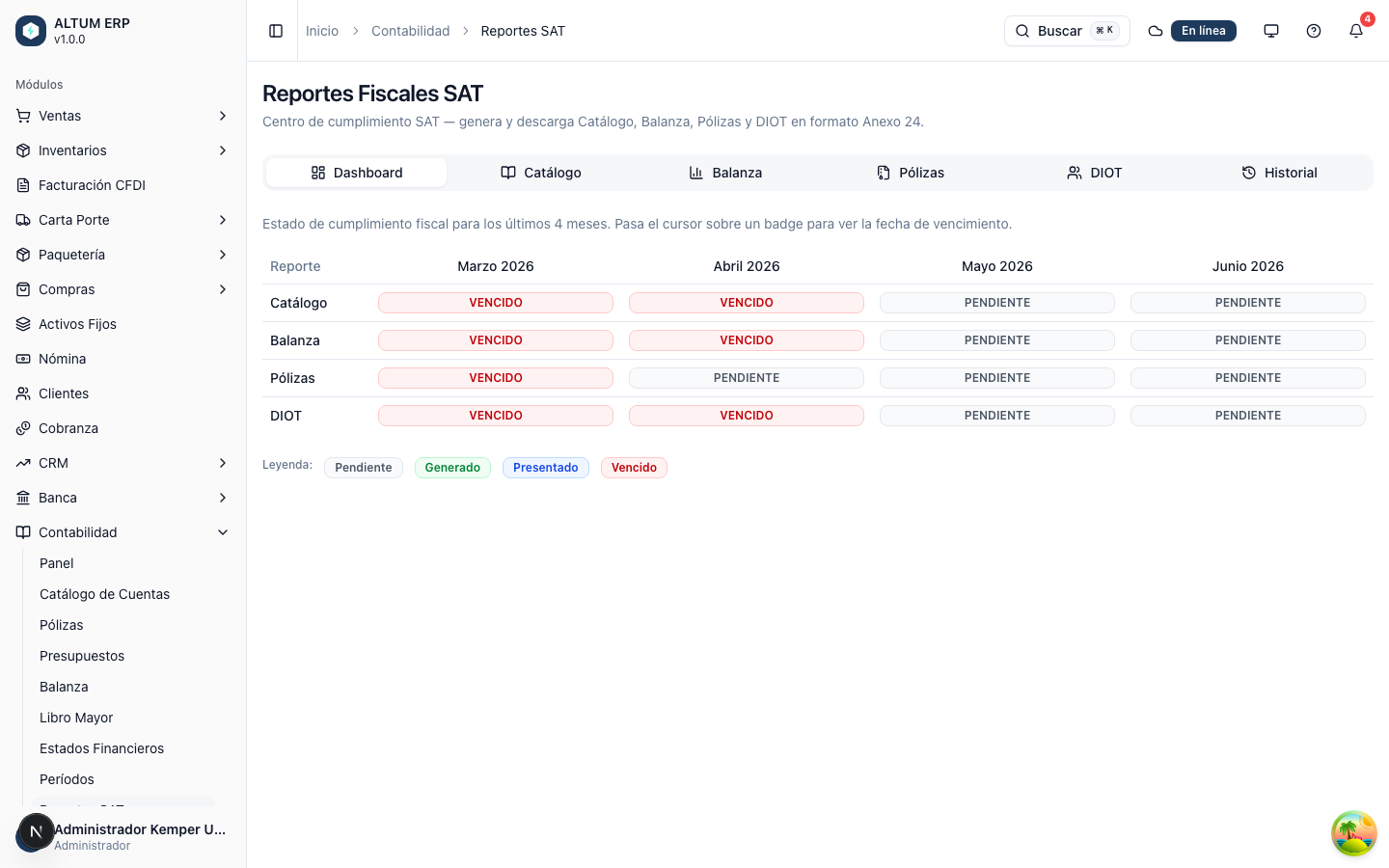
Sección titulada «Pantalla principal»Al entrar a Contabilidad → Reportes SAT se muestra el centro de cumplimiento, con el estado mensual de Catálogo, Balanza, Pólizas y DIOT. La DIOT es una de sus pestañas.
Al abrir la pestaña DIOT, la pantalla muestra:
- Selector de período — año y mes a declarar.
- Tabla resumen — un renglón por proveedor con RFC, nombre o razón social, total de operaciones, IVA acreditable 16 %, IVA acreditable 8 % (zona fronteriza), IVA retenido e ISR retenido. La fila de totales aparece al pie.
- Metadatos del último reporte — estado (GENERADO / PRESENTADO) y primeros ocho caracteres del SHA-256 del archivo generado.
- Botones de acción — Generar DIOT
.txt, Descargar.txt, Descargar.xlsx.
Flujo paso a paso
Sección titulada «Flujo paso a paso»1. Seleccionar el período
Sección titulada «1. Seleccionar el período»Utilice los controles de Año y Mes para elegir el período a declarar. La tabla resumen se actualiza automáticamente al cambiar la selección.
2. Revisar el resumen de operaciones
Sección titulada «2. Revisar el resumen de operaciones»Antes de generar el archivo, revise que la tabla refleje todas las operaciones esperadas. Si falta algún proveedor o los montos no coinciden, corrija las facturas en el módulo de Compras antes de continuar.
3. Generar el archivo TXT
Sección titulada «3. Generar el archivo TXT»- Haga clic en “Generar DIOT .txt”.
- El sistema ejecuta el proceso de generación (suele completarse en segundos).
- El archivo se descarga automáticamente con el nombre
{RFC}DI{AAAA}{MM}.txt(por ejemplo,XIQB891116QE4DI202601.txt). - El sistema registra un
ReporteFiscalen estado GENERADO con su hash SHA-256 para auditoría.
4. Descargar nuevamente o en formato XLSX
Sección titulada «4. Descargar nuevamente o en formato XLSX»Si necesita volver a descargar el archivo del último reporte generado para el período seleccionado:
- Descargar
.txt— regenera el archivo en formato pipe-delimited oficial SAT. - Descargar
.xlsx— descarga una hoja de cálculo con las mismas columnas de la tabla resumen, útil para revisión interna.
Ambos botones se habilitan únicamente cuando existe un reporte previo para el período seleccionado.
Reglas fiscales del formato SAT (Formulario A-29)
Sección titulada «Reglas fiscales del formato SAT (Formulario A-29)»El archivo .txt generado por ALTUM ERP sigue estrictamente el formato de la DIOT Form A-29 del SAT. Cada línea representa un proveedor y contiene 17 campos separados por el carácter |:
| Campo | Nombre SAT | Valor generado |
|---|---|---|
| 1 | TipoTercero | 04 nacional · 05 extranjero · 06 global |
| 2 | TipoOperacion | Código SAT de la operación (pasa directo del registro) |
| 3 | RFC proveedor | RFC del proveedor |
| 4 | IDFiscalExtranjero | Vacío (no aplica para operaciones en MXN) |
| 5 | Nombre | Nombre o razón social |
| 6 | PaisResidencia | Vacío (operaciones en MXN) |
| 7 | Nacionalidad | Vacío (operaciones en MXN) |
| 8 | TotalFacturado | Importe total, 2 decimales, sin separador de miles |
| 9 | TipoMoneda | Vacío (MXN por defecto) |
| 10 | TipoCambio | Vacío (MXN por defecto) |
| 11 | IVA 16 % | Monto IVA acreditable tasa general, 2 decimales |
| 12 | IVA 8 % | Monto IVA acreditable tasa frontera, 2 decimales |
| 13 | IVA 0 % | Siempre 0.00 |
| 14 | IVA exento | Siempre 0.00 |
| 15 | IVA retenido | Monto retenido, 2 decimales |
| 16 | ISR retenido | Monto retenido, 2 decimales |
| 17 | IEPS | Vacío (no aplica) |
Los tipos de tercero se mapean internamente así:
| Valor interno | Código SAT | Cuándo aplica |
|---|---|---|
| NACIONAL | 04 |
Proveedor con RFC mexicano (no genérico) |
| GLOBAL | 06 |
RFC genérico XAXX010101000 |
| EXTRANJERO | 05 |
RFC genérico XEXX010101000 |
Marcar como presentado
Sección titulada «Marcar como presentado»Una vez que haya subido el archivo al portal del SAT, puede registrar la presentación en ALTUM ERP:
- Diríjase a la pestaña Historial del módulo de Reportes SAT.
- Localice el reporte DIOT del período correspondiente.
- Haga clic en “Marcar como Presentado”.
- El estado cambia a PRESENTADO y se registra la fecha y hora de la acción.
Casos frecuentes
Sección titulada «Casos frecuentes»El botón “Generar DIOT .txt” está deshabilitado
Verifique que su rol tenga el permiso reportes_fiscales.generar. Los usuarios con rol supervisor solo pueden consultar.
La tabla aparece vacía No se encontraron facturas de proveedor con movimientos de IVA en el período seleccionado. Verifique que las facturas estén capturadas y que el período sea el correcto.
Se muestra la advertencia de RFCs genéricos Uno o más proveedores tienen RFC XAXX010101000 o XEXX010101000. Esto es válido para operaciones con público en general; solo asegúrese de que los montos sean correctos antes de presentar.
El archivo descargado tiene nombre incorrecto
El nombre sigue el patrón {RFC}DI{AAAA}{MM}.txt. Si el RFC del tenant no está configurado, el sistema mostrará un error al intentar generar. Configure el RFC en Configuración general.