Procesamiento de Ventas
Aprenda a procesar ventas de manera rápida y eficiente usando el Punto de Venta (POS) de ALTUM ERP.
Pantalla del Punto de Venta
Sección titulada «Pantalla del Punto de Venta»La pantalla del POS usa un diseño de dos paneles ajustables:
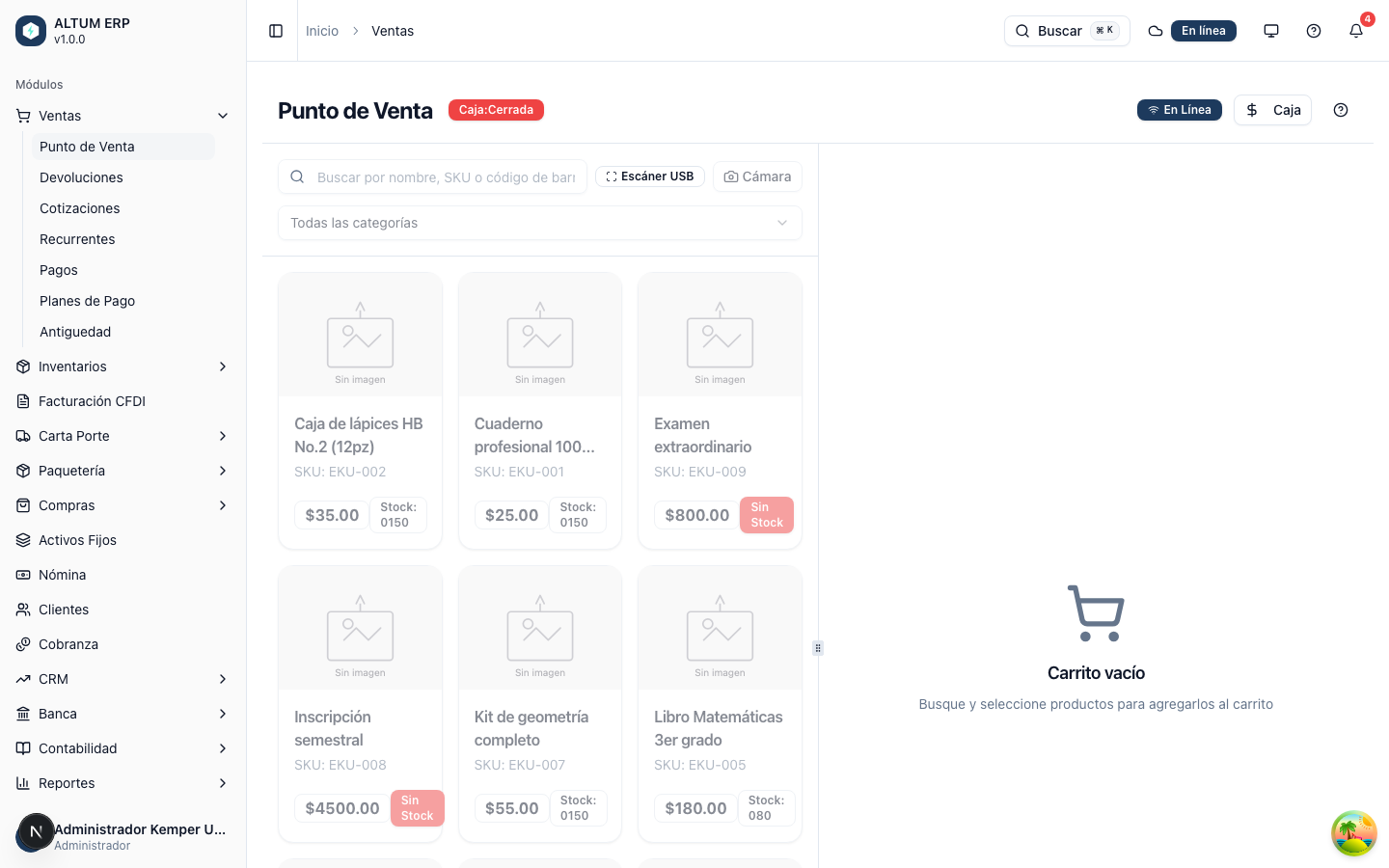
Áreas Principales:
- Búsqueda de Productos (panel izquierdo): buscador, filtro por categoría y cuadrícula de productos.
- Carrito de Compra (panel derecho): líneas de venta, cantidades, descuentos y totales.
- Encabezado: indicador de caja (Abierta/Cerrada), estado En Línea / Sin Conexión y acceso a la caja registradora.
- Pie de página: número de productos en el carrito, descuentos de promociones aplicadas y ayuda de atajos.
Iniciar una Nueva Venta
Sección titulada «Iniciar una Nueva Venta»Paso 1: Verificar que la Caja Esté Abierta
Sección titulada «Paso 1: Verificar que la Caja Esté Abierta»Antes de procesar ventas, asegúrese de que el indicador del encabezado muestre “Caja: Abierta”. Si está cerrada, el panel de búsqueda y el carrito permanecen deshabilitados.

Si intenta cobrar con la caja cerrada, el sistema mostrará el aviso “Caja Registradora Cerrada” con la opción de abrirla.
Paso 2: Comenzar una Transacción Nueva
Sección titulada «Paso 2: Comenzar una Transacción Nueva»Para iniciar una venta nueva sobre un carrito con productos, límpielo con F12 (o el botón de limpiar carrito). El sistema pedirá confirmación antes de vaciarlo.
Agregar Productos a la Venta
Sección titulada «Agregar Productos a la Venta»Método 1: Lector de Código de Barras
Sección titulada «Método 1: Lector de Código de Barras»La forma más rápida de agregar productos:
- Conecte el lector USB o use el botón de escaneo con cámara.
- Escanee el código de barras del producto.
- El producto se agrega automáticamente al carrito (con retroalimentación sonora).
Si un código coincide con varios productos, el sistema muestra un diálogo para elegir el correcto.
Método 2: Búsqueda por Nombre o Código
Sección titulada «Método 2: Búsqueda por Nombre o Código»- Presione F2 para enfocar el campo de búsqueda (o haga clic en él).
- Escriba el nombre o código del producto.
- La búsqueda es con retraso (debounce) y muestra resultados en la cuadrícula.
- Use las flechas y Enter, o haga clic en la tarjeta del producto, para agregarlo.
Método 3: Filtro por Categoría
Sección titulada «Método 3: Filtro por Categoría»Para acotar la cuadrícula a una categoría:
- Abra el filtro de categoría sobre el panel de búsqueda.
- Seleccione la categoría deseada.
- La cuadrícula muestra solo los productos de esa categoría.
Modificar Productos en el Carrito
Sección titulada «Modificar Productos en el Carrito»Cambiar Cantidad
Sección titulada «Cambiar Cantidad»- Localice el producto en el carrito.
- Use los botones + y − para ajustar la cantidad.
- El total de la línea se actualiza automáticamente.
Aplicar Descuento por Línea
Sección titulada «Aplicar Descuento por Línea»El POS permite aplicar un descuento a cada línea del carrito:
- Abra el control de descuento de la línea del producto.
- Elija el tipo:
- Porcentaje: ejemplo, 10 (para 10 %).
- Monto fijo: ejemplo, $50.00.
- Confirme para aplicar el descuento a esa línea.
Para quitar un descuento, vuelva a abrir el control y establezca el valor en cero.
Eliminar Producto del Carrito
Sección titulada «Eliminar Producto del Carrito»Reduzca la cantidad con el botón − o use el control de eliminar de la línea para quitar el producto de la venta.
Información del Cliente
Sección titulada «Información del Cliente»Venta sin Cliente Específico
Sección titulada «Venta sin Cliente Específico»Para ventas al público general no es necesario seleccionar cliente; la venta se registra como “Público General”.
Agregar Cliente a la Venta
Sección titulada «Agregar Cliente a la Venta»Desde el panel del carrito puede seleccionar un cliente para asociarlo a la venta. Al hacerlo, el POS muestra la tarjeta de puntos de lealtad del cliente.
Beneficios de Registrar Cliente:
- Historial de compras
- Acumulación de puntos de lealtad
- Facturación posterior más rápida
Promociones Automáticas
Sección titulada «Promociones Automáticas»El POS evalúa las promociones vigentes sobre el carrito de forma automática (con un breve retraso tras cada cambio). Cuando aplica un descuento por promoción, este aparece en el pie de página como “Descuento” con el monto correspondiente.
Resumen de la Venta
Sección titulada «Resumen de la Venta»El panel del carrito muestra el resumen en tiempo real:
Información Mostrada:
- Subtotal: total antes de impuestos.
- IVA: impuesto al valor agregado según la configuración fiscal del producto.
- Descuentos: total de descuentos aplicados (por línea y por promociones).
- Total: monto final a cobrar.
Acciones Rápidas del POS
Sección titulada «Acciones Rápidas del POS»Atajos de Teclado
Sección titulada «Atajos de Teclado»El POS reconoce los siguientes atajos de teclado:
| Atajo | Acción |
|---|---|
| F1 | Ayuda (atajos) |
| F2 | Buscar productos |
| F8 | Procesar pago |
| F9 | Caja registradora |
| F12 | Limpiar carrito |
Presione F1 en cualquier momento para mostrar u ocultar el panel de ayuda con estos atajos.
Pago con Gift Card
Sección titulada «Pago con Gift Card»Cuando hay productos en el carrito, el pie de página muestra la opción para consultar y aplicar una tarjeta de regalo (gift card) al cobro.
Modo Sin Conexión
Sección titulada «Modo Sin Conexión»Si el equipo pierde conexión, el encabezado cambia a “Sin Conexión” y el pie muestra “Modo Sin Conexión Activo”. Las ventas se guardan localmente y se sincronizan automáticamente al recuperar la conexión.
Procesar el Pago
Sección titulada «Procesar el Pago»Con la caja abierta y productos en el carrito, presione F8 o el botón de cobro para abrir el diálogo de pago.
Próximo Paso
Sección titulada «Próximo Paso»Una vez agregados todos los productos, continúe con:
Gestión de Pagos — Procesar el cobro de la venta.