Preferencias de Usuario
Cada usuario puede ajustar su experiencia en ALTUM ERP de forma independiente. Los cambios de preferencias aplican únicamente a la cuenta del usuario que los configura.
Requisitos y permisos
Sección titulada «Requisitos y permisos»No se requiere permiso especial. Todo usuario autenticado puede acceder a sus propias preferencias.
La pantalla se encuentra en Perfil → Preferencias (/perfil/preferencias).
Pantalla principal
Sección titulada «Pantalla principal»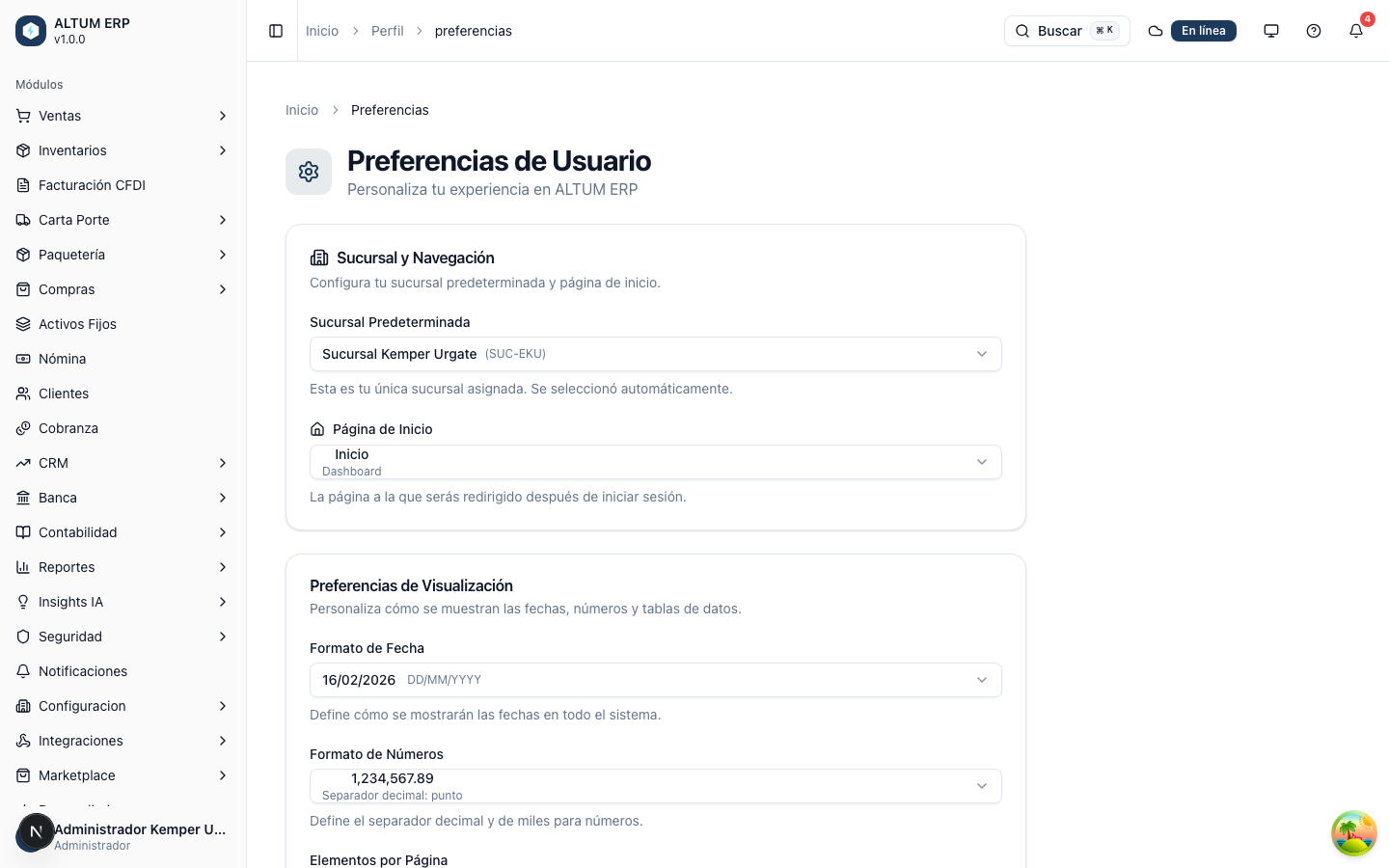
La página contiene dos secciones principales:
- Preferencias de Usuario — Formulario con grupos de configuración.
- Notificaciones Push — Control para habilitar alertas en el dispositivo.
Grupos de configuración disponibles
Sección titulada «Grupos de configuración disponibles»Preferencias de Visualización
Sección titulada «Preferencias de Visualización»| Campo | Opciones |
|---|---|
| Formato de fecha | Opciones predefinidas (ej. DD/MM/YYYY, MM/DD/YYYY) |
| Formato de número | Opciones con separadores de miles y decimales |
| Registros por página | Opciones numéricas para paginación de tablas |
Sucursal y Página de Inicio
Sección titulada «Sucursal y Página de Inicio»| Campo | Descripción |
|---|---|
| Sucursal predeterminada | Sucursal que se preselecciona al iniciar sesión |
| Página de inicio | Módulo al que redirige el sistema tras autenticarse |
Idioma y Zona Horaria
Sección titulada «Idioma y Zona Horaria»Configuración de idioma de interfaz y zona horaria para la presentación de fechas y horas.
Flujo: actualizar preferencias
Sección titulada «Flujo: actualizar preferencias»- Acceda a Perfil → Preferencias.
- Modifique los campos deseados en cualquiera de las secciones del formulario.
- Haga clic en Guardar preferencias.
- El sistema confirma los cambios con una notificación.

Notificaciones Push
Sección titulada «Notificaciones Push»La sección Notificaciones Push permite habilitar alertas en el dispositivo actual aunque la aplicación no esté abierta.
- En la sección de Notificaciones Push, haga clic en el botón para activar notificaciones.
- El navegador solicitará permiso para enviar notificaciones. Acepte la solicitud.
- El dispositivo queda registrado y comenzará a recibir alertas del sistema.
Reglas y validaciones
Sección titulada «Reglas y validaciones»- Los cambios se persisten en el servidor y se aplican en la siguiente carga de página completa.
- La sucursal predeterminada solo puede ser una sucursal a la que el usuario esté asignado.
- Las preferencias de formato afectan la presentación de fechas y números en toda la interfaz, pero no modifican los valores almacenados en la base de datos.
Casos frecuentes
Sección titulada «Casos frecuentes»Los cambios de formato no se reflejan en los módulos Cierre y vuelva a abrir la sección del módulo afectado. Algunos componentes leen las preferencias al montarse por primera vez.
No aparece el botón de activar notificaciones push Verifique que el navegador sea compatible con la API de Web Push y que el acceso sea por HTTPS.