API Keys
Cree y administre llaves de API para que sus sistemas externos accedan a la API REST y GraphQL de ALTUM ERP de forma programática y autenticada.
Requisitos previos
Sección titulada «Requisitos previos»- Permiso
integraciones.api_key.gestionaren ALTUM ERP.
Pantalla de API Keys
Sección titulada «Pantalla de API Keys»Navegue a Integraciones → API Keys para ver y gestionar las llaves existentes.
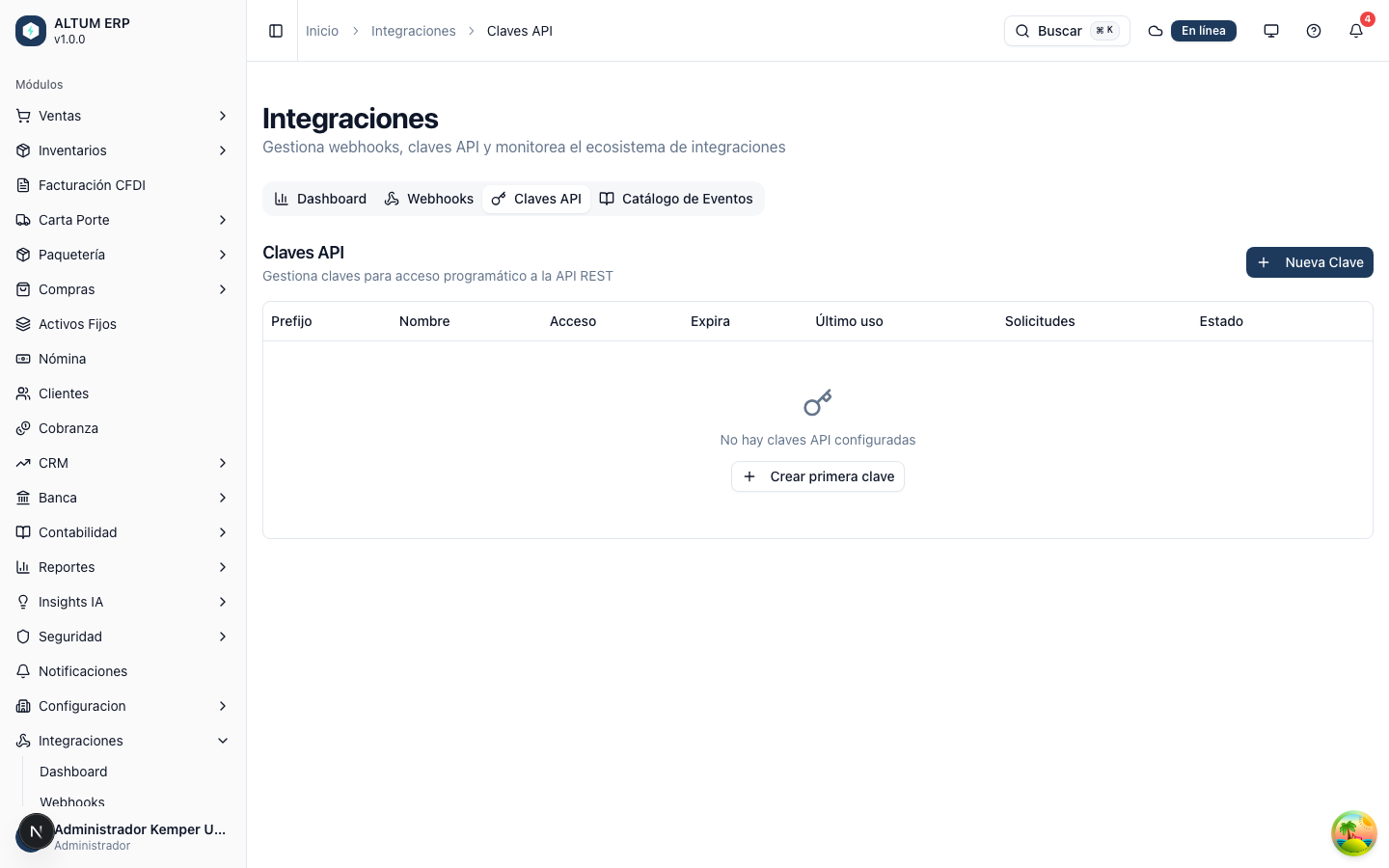
La tabla muestra las llaves activas con las columnas:
| Columna | Descripción |
|---|---|
| Nombre | Nombre descriptivo para identificar la llave. |
| Alcance de permisos | READ_ONLY, READ_WRITE o CUSTOM. |
| Últimas peticiones | Contador de usos recientes. |
| Creada | Fecha de creación de la llave. |
| Última actividad | Fecha del último uso registrado. |
| Estado | Activa o revocada. |
Crear una API Key
Sección titulada «Crear una API Key»Paso 1: Abrir el formulario de nueva llave
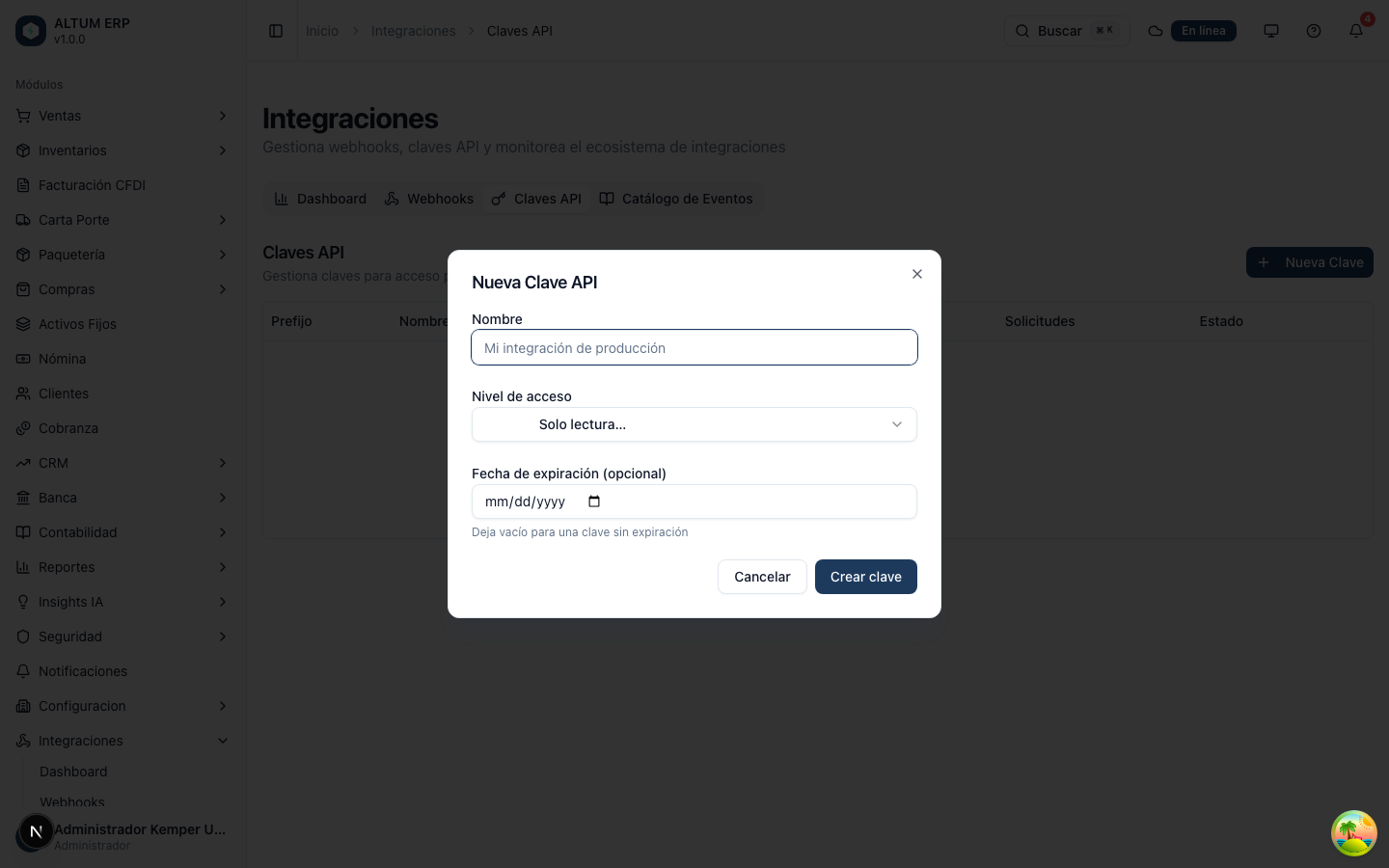
Sección titulada «Paso 1: Abrir el formulario de nueva llave»Haga clic en el botón Nueva API Key.
Paso 2: Completar los datos
Sección titulada «Paso 2: Completar los datos»| Campo | Descripción |
|---|---|
| Nombre | Nombre para identificar el uso de esta llave (ejemplo: Sistema de bodega, ERP externo). |
| Descripción | Texto opcional con más detalle sobre el propósito. |
| Alcance de permisos | Nivel de acceso que tendrá la llave (ver tabla de alcances). |
Paso 3: Seleccionar el alcance de permisos
Sección titulada «Paso 3: Seleccionar el alcance de permisos»| Alcance | Descripción |
|---|---|
READ_ONLY |
La llave solo puede realizar operaciones de lectura (GET y consultas GraphQL). No puede crear, modificar ni eliminar datos. |
READ_WRITE |
La llave puede realizar todas las operaciones CRUD sobre los recursos permitidos. |
CUSTOM |
La llave tiene un conjunto granular de permisos definido en la configuración avanzada, con control por recurso. |
Paso 4: Guardar y copiar la llave
Sección titulada «Paso 4: Guardar y copiar la llave»Al guardar, el sistema genera la API Key y la muestra una sola vez en un diálogo de confirmación.

Actualizar una API Key
Sección titulada «Actualizar una API Key»Para cambiar el nombre, descripción o alcance de una llave existente, use el botón Editar en la fila correspondiente de la tabla. El valor de la llave no cambia al editarla.
Revocar una API Key
Sección titulada «Revocar una API Key»Para inhabilitar permanentemente una llave, use el botón Revocar en la tabla. La revocación es irreversible; cualquier sistema que use esa llave perderá acceso inmediatamente.
Uso de la API Key en peticiones
Sección titulada «Uso de la API Key en peticiones»Incluya la API Key en el header Authorization de cada petición:
Authorization: Bearer <api_key>También debe incluir el header X-Tenant-ID con el identificador de su empresa:
X-Tenant-ID: <tenant_id>Ejemplo con cURL:
curl -H "Authorization: Bearer altum_xxxxxxxxxxxxxxxx" \ -H "X-Tenant-ID: su-tenant-id" \ https://api.altum-erp.com/api/v1/productosMonitoreo de uso
Sección titulada «Monitoreo de uso»La pantalla de API Keys muestra métricas de uso para cada llave. El detalle de una llave incluye:
- Gráfica de peticiones por período.
- Desglose por tipo de operación (lectura / escritura).
- Tasa de errores.
Reglas y validaciones
Sección titulada «Reglas y validaciones»- Las API Keys se generan con
crypto.randomBytes(32)y se almacenan con hash en la base de datos; el valor en texto claro solo se muestra al crearla. - Una llave
READ_ONLYque intente una operación de escritura recibirá el error403 Forbidden. - El alcance
CUSTOMrequiere que los permisos granulares estén definidos en el campopermissionsde la llave; sin permisos definidos, la llave no puede acceder a ningún recurso. - Las llaves revocadas no pueden reactivarse; debe crear una nueva llave.
Casos frecuentes
Sección titulada «Casos frecuentes»El sistema externo recibe 401 Unauthorized.
Verifique que el header Authorization esté presente y que el valor sea exactamente Bearer <api_key> (con el prefijo Bearer y un espacio). También confirme que la llave no haya sido revocada.
El sistema externo recibe 403 Forbidden en operaciones de escritura.
La llave tiene alcance READ_ONLY. Cree una nueva llave con alcance READ_WRITE o CUSTOM con los permisos necesarios.
Necesito acceso temporal para pruebas de integración.
Cree una llave con nombre descriptivo como Test integración 2026-06, realice las pruebas y revóquela cuando termine. Esto mantiene un historial claro de accesos.