Actividades Comerciales
Las actividades comerciales documentan las interacciones con prospectos y oportunidades: llamadas, reuniones, tareas de seguimiento, correos, mensajes de WhatsApp y notas. Cada actividad queda vinculada a un lead o a una oportunidad (nunca a ambos simultáneamente).
Requisitos y permisos
Sección titulada «Requisitos y permisos»| Permiso | Descripción |
|---|---|
crm.ver |
Ver la lista de actividades y su estado. |
crm.gestionar |
Crear actividades, completarlas y reagendarlas. |
Pantalla principal: /crm/actividades
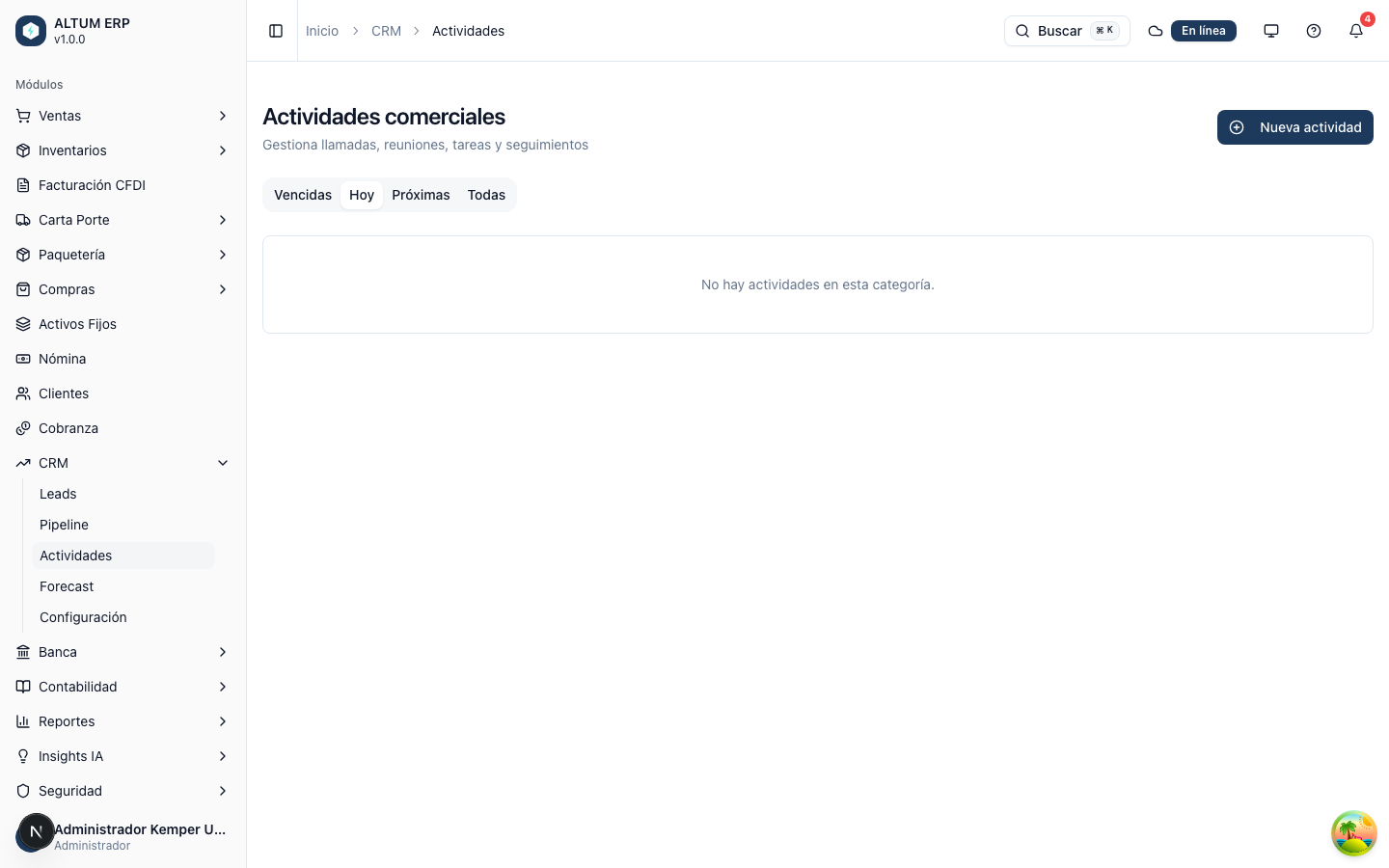
Sección titulada «Pantalla principal: /crm/actividades»La pantalla organiza las actividades en cuatro pestañas temporales:
| Pestaña | Contenido |
|---|---|
| Vencidas | Actividades programadas cuya fecha ya pasó y siguen sin completarse. |
| Hoy | Actividades programadas para el día actual. |
| Próximas | Actividades programadas para días futuros. |
| Todas | Todas las actividades sin filtro de fecha. |
Columnas de la tabla
Sección titulada «Columnas de la tabla»| Columna | Descripción |
|---|---|
| Tipo | Ícono + etiqueta del tipo de actividad. |
| Título | Descripción breve de la actividad. |
| Vinculada a | Nombre del lead o la oportunidad asociada. |
| Asignada a | Usuario responsable de la actividad. |
| Fecha programada | Fecha y hora en formato dd MMM yyyy HH:mm. |
| Estado | Programada / Completada / Cancelada / Vencida. |
| Acciones | Botones Completar y Reagendar (solo para actividades pendientes). |
Una actividad está “pendiente” cuando su estado es PROGRAMADA o VENCIDA.
Tipos de actividad
Sección titulada «Tipos de actividad»| Tipo | Ícono | Casos de uso típicos |
|---|---|---|
LLAMADA |
Teléfono | Llamadas de seguimiento, prospección. |
REUNION |
Calendario | Reuniones presenciales o videollamadas. |
TAREA |
Casilla de verificación | Cualquier tarea de seguimiento interna. |
EMAIL |
Correo | Envío o seguimiento de correos importantes. |
WHATSAPP |
Mensaje | Conversaciones de WhatsApp documentadas. |
NOTA |
Documento | Anotaciones internas sin fecha programada. |
Estados de una actividad
Sección titulada «Estados de una actividad»| Estado | Color | Descripción |
|---|---|---|
PROGRAMADA |
Azul | Pendiente, con fecha futura o sin fecha. |
COMPLETADA |
Verde | Marcada como completada por el responsable. |
CANCELADA |
Gris | Cancelada; no se ejecutó. |
VENCIDA |
Rojo | Programada con fecha pasada sin completarse. |
Crear una actividad
Sección titulada «Crear una actividad»- En
/crm/actividades, pulse Nueva actividad (requiere permisocrm.gestionar). - Se abre el diálogo ActividadFormDialog.
- Complete los campos requeridos:
| Campo | Obligatorio | Descripción |
|---|---|---|
| Tipo | Sí | Uno de los seis tipos disponibles. |
| Título | Sí | Descripción breve de la actividad. |
| Vinculada a | Sí | Un lead o una oportunidad (no ambos). |
| Asignada a | Sí | Usuario responsable. |
| Fecha programada | No | Fecha y hora para actividades con cita. |
| Recordatorio | No | Fecha/hora de recordatorio. |
| Notas | No | Descripción detallada, observaciones. |
- Pulse Guardar.
Completar una actividad
Sección titulada «Completar una actividad»Cuando una actividad está en estado PROGRAMADA o VENCIDA:
- Pulse Completar en la fila de la actividad.
- Se abre el diálogo CompleteActividadDialog.
- Ingrese el resultado de la actividad (texto libre opcional) y la fecha de completación.
- Pulse Confirmar.
La actividad pasa a estado COMPLETADA y registra fechaCompletada y resultado.
Reagendar una actividad
Sección titulada «Reagendar una actividad»La opción Reagendar está disponible para actividades en estado PROGRAMADA o VENCIDA.
Al pulsar Reagendar, el sistema mueve la fecha programada al día siguiente (+ 1 día desde el momento actual). La actividad regresa a estado PROGRAMADA.
Reglas de negocio
Sección titulada «Reglas de negocio»- Una actividad vinculada a un lead o una oportunidad eliminada sigue siendo visible en el historial.
- Completar o cancelar una actividad actualiza el campo
ultimaActividadEndel lead u oportunidad vinculado, lo que reinicia el contador del job de inactividad de 7 días. - El campo
recordatorioEnse almacena pero actualmente no dispara notificaciones automáticas (funcionalidad en roadmap).
Casos frecuentes
Sección titulada «Casos frecuentes»No veo el botón “Completar” en una actividad
Sección titulada «No veo el botón “Completar” en una actividad»El botón Completar solo aparece cuando el estado de la actividad es PROGRAMADA o VENCIDA. Si la actividad ya está COMPLETADA o CANCELADA, no se puede volver a completar.
Una actividad aparece en “Vencidas” aunque la registré hoy
Sección titulada «Una actividad aparece en “Vencidas” aunque la registré hoy»El sistema determina el estado VENCIDA comparando fechaProgramada con la fecha/hora actual. Si la actividad se creó con una hora pasada (por ejemplo, 08:00 y son las 14:00), aparecerá en la pestaña Vencidas.
¿Cómo cancelo una actividad?
Sección titulada «¿Cómo cancelo una actividad?»La cancelación no está disponible desde la pantalla de /crm/actividades. Para cancelar una actividad es necesario hacerlo desde el detalle de la oportunidad o el lead al que está vinculada.