Administración de Facturas CFDI
Aprenda a consultar, buscar, descargar y gestionar todas las facturas electrónicas (CFDIs) emitidas en ALTUM ERP.
Acceder al Listado de CFDIs
Sección titulada «Acceder al Listado de CFDIs»Paso 1: Abrir el Módulo de Facturación
Sección titulada «Paso 1: Abrir el Módulo de Facturación»- En el menú lateral, haga clic en “Facturación”
- Por defecto verá “Facturas Emitidas”
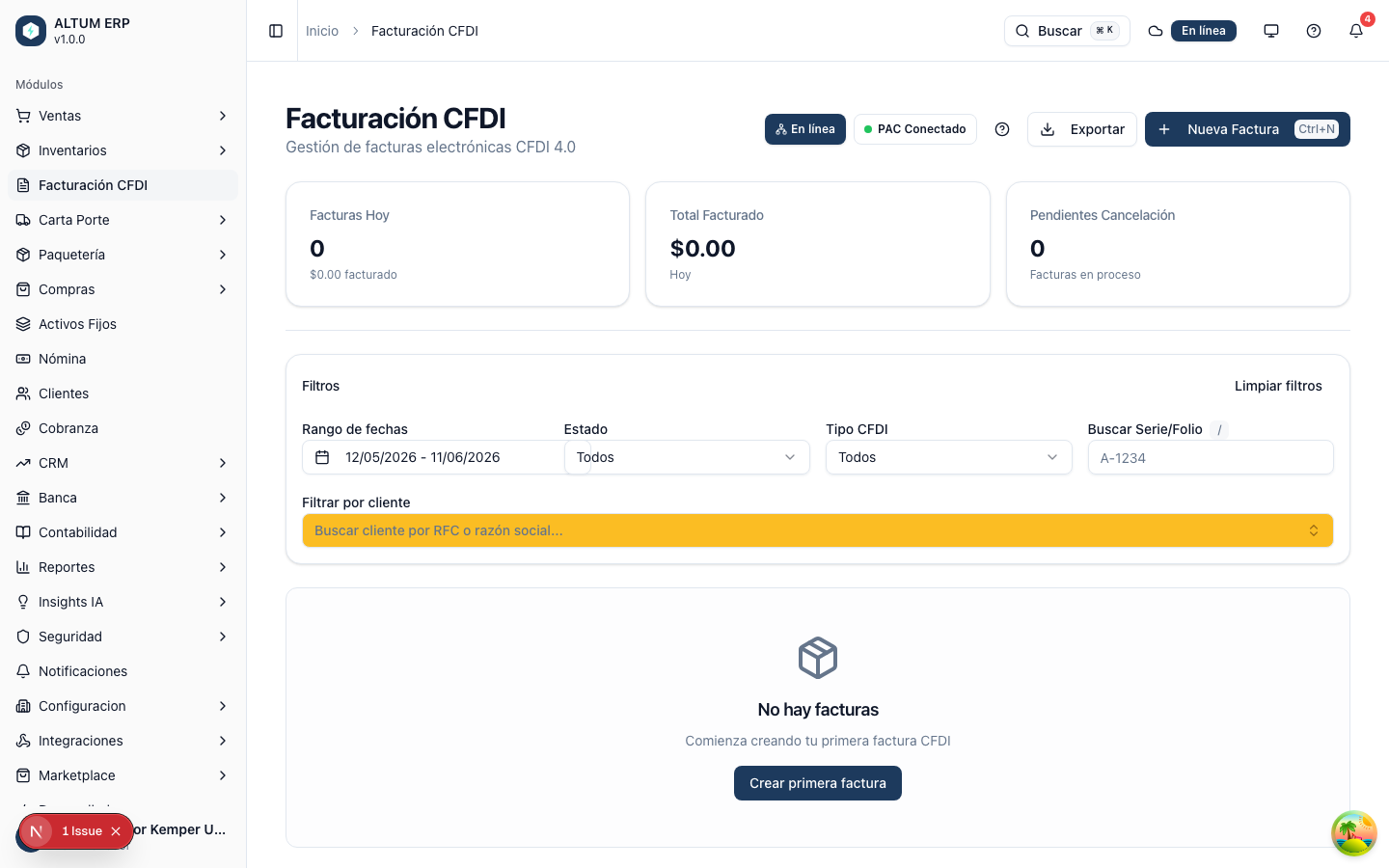
Pantalla de Facturas Emitidas
Sección titulada «Pantalla de Facturas Emitidas»La pantalla principal muestra todas las facturas:

Columnas Mostradas:
- Folio: Número de factura interno
- UUID: Folio fiscal (primeros caracteres)
- Fecha: Cuándo se timbró
- Cliente: Nombre o razón social del receptor
- RFC: RFC del cliente
- Total: Monto total de la factura
- Estado: Vigente, Cancelada, En proceso
- Acciones: Botones de acción
Buscar y Filtrar CFDIs
Sección titulada «Buscar y Filtrar CFDIs»Búsqueda Rápida
Sección titulada «Búsqueda Rápida»Use el campo de búsqueda para encontrar facturas:
Puede buscar por:
- Folio de factura
- UUID (folio fiscal)
- RFC del cliente
- Nombre del cliente
- Monto total
Ejemplo: Escriba “AAA010101AAA” para encontrar todas las facturas de ese RFC.
Filtros Avanzados
Sección titulada «Filtros Avanzados»Para búsquedas más específicas:
- Haga clic en “Filtros” o “Búsqueda Avanzada”
- Configure los criterios de búsqueda:
Filtros Disponibles:
Por Fecha:
- Rango de fechas (desde - hasta)
- Mes específico
- Año fiscal
Por Cliente:
- Nombre o razón social
- RFC específico
- Régimen fiscal
Por Estado:
- Vigentes
- Canceladas
- Proceso de cancelación
- Todas
Por Monto:
- Rango de importes
- Mayor a…
- Menor a…
Por Tipo:
- Ingresos
- Egresos (notas de crédito)
- Nómina
- Pagos (complementos)
- Haga clic en “Aplicar Filtros”
- Los resultados se actualizarán automáticamente
💡 Consejo: Guarde filtros frecuentes como “predeterminados” para acceso rápido.
Detalles de una Factura
Sección titulada «Detalles de una Factura»Ver Información Completa
Sección titulada «Ver Información Completa»Para ver todos los detalles de un CFDI:
- Localice la factura en la lista
- Haga clic en el folio o en el icono de ojo (👁️)
- Se abrirá la vista de detalles
Información Mostrada:
A. Datos Generales:
- Folio y serie
- UUID (folio fiscal)
- Fecha de emisión y certificación
- Estado actual (Vigente/Cancelada)
B. Emisor (Su Empresa):
- RFC
- Nombre o razón social
- Régimen fiscal
- Lugar de expedición
C. Receptor (Cliente):
- RFC
- Nombre o razón social
- Régimen fiscal
- Uso del CFDI
- Código postal
D. Conceptos:
- Productos o servicios facturados
- Cantidades, precios unitarios
- Impuestos por concepto
- Importes parciales
E. Totales:
- Subtotal
- Descuentos
- Impuestos trasladados (IVA)
- Retenciones (si aplica)
- Total
F. Timbrado:
- Certificado SAT usado
- Sello digital del emisor
- Sello digital del SAT
- Cadena original
- Número de serie del certificado
Acciones sobre CFDIs
Sección titulada «Acciones sobre CFDIs»Descargar Archivos
Sección titulada «Descargar Archivos»Puede descargar los archivos de cualquier CFDI:
Opciones de Descarga:
-
XML:
- Haga clic en “XML”
- Se descargará el archivo oficial
- Útil para cargar en el portal del SAT o contabilidad
-
PDF:
- Haga clic en “PDF”
- Se descargará la representación impresa
- Listo para imprimir o enviar
-
Ambos (ZIP):
- Descargue XML y PDF en un solo archivo comprimido
- Útil para enviar al cliente
💡 Consejo: Use la descarga masiva para exportar múltiples facturas a la vez.
Enviar por Correo
Sección titulada «Enviar por Correo»Para reenviar una factura:
- En las acciones, haga clic en el icono de correo (✉️)
- Aparecerá el diálogo de envío
- Verifique el correo del destinatario
- Agregue destinatarios adicionales (opcional)
- Agregue un mensaje personalizado (opcional)
- Haga clic en “Enviar”
✅ Nota: El sistema enviará los archivos XML y PDF adjuntos.
Imprimir CFDI
Sección titulada «Imprimir CFDI»Para imprimir la representación impresa:
- Haga clic en el icono de impresora (🖨️)
- Se abrirá el PDF en nueva ventana
- Use Ctrl+P o Cmd+P para imprimir
Ver Información de Timbrado
Sección titulada «Ver Información de Timbrado»Para ver detalles técnicos del timbrado:
- Haga clic en “Ver Timbrado” o “Info”
- Se mostrará información detallada:
Datos Técnicos:
- UUID completo
- Fecha y hora de certificación
- Proveedor PAC usado
- Certificado del emisor
- Certificado del SAT
- Número de serie del CSD
- Sello digital del SAT
- Cadena original del complemento
💡 Consejo: Use esta información si el SAT o el cliente solicitan validación.
Validar CFDI en el SAT
Sección titulada «Validar CFDI en el SAT»Para verificar que un CFDI sea válido:
- En los detalles de la factura, haga clic en “Validar en SAT”
- Será redirigido al portal del SAT
- El UUID se copiará automáticamente
- Verifique el estado en el portal del SAT
O manualmente:
- Copie el UUID de la factura
- Vaya a: https://verificacfdi.facturaelectronica.sat.gob.mx
- Ingrese el UUID
- Verifique el estado
Exportar Facturas
Sección titulada «Exportar Facturas»Exportación Individual
Sección titulada «Exportación Individual»Para exportar una factura específica:
- Seleccione la factura
- Haga clic en “Exportar”
- Elija el formato:
- Excel (.xlsx)
- PDF (solo representación)
- XML (solo fiscal)
- ZIP (XML + PDF)
Exportación Masiva
Sección titulada «Exportación Masiva»Para exportar múltiples facturas:
- Aplique filtros para seleccionar las facturas deseadas
- Marque las casillas de las facturas a exportar
- O use “Seleccionar Todas”
- Haga clic en “Exportar Seleccionadas”
- Elija el formato de exportación
- El sistema generará un archivo ZIP con todas las facturas
Formatos de Exportación Masiva:
- ZIP con XML: Todos los archivos XML
- ZIP con PDF: Todos los PDF
- ZIP Completo: XML + PDF de cada factura
- Excel Resumen: Lista con datos principales
- CSV: Para importar a otros sistemas
💡 Consejo: Use la exportación masiva para preparar declaraciones mensuales.
Estadísticas y Resumen
Sección titulada «Estadísticas y Resumen»Panel de Resumen
Sección titulada «Panel de Resumen»En la parte superior de la pantalla de facturas:
Información Mostrada:
- Total de Facturas: Número total emitidas (período seleccionado)
- Facturas Vigentes: CFDIs activos
- Facturas Canceladas: CFDIs cancelados
- Monto Total Facturado: Suma de todas las facturas
- IVA Cobrado: Total de IVA en facturas
- Promedio por Factura: Monto promedio
Gráficas de Facturación
Sección titulada «Gráficas de Facturación»Para ver análisis visual:
- Haga clic en “Ver Estadísticas” o “Dashboard”
- Verá gráficas de:
- Facturas por mes
- Facturación por cliente
- Facturas por régimen fiscal
- Facturación por uso de CFDI
- Tendencias de facturación
Notas de Crédito (Egresos)
Sección titulada «Notas de Crédito (Egresos)»Consultar Notas de Crédito
Sección titulada «Consultar Notas de Crédito»Las notas de crédito son CFDIs de tipo “Egreso”:
- En el módulo de Facturación, seleccione “Egresos”
- O filtre por tipo: “Egreso”
Información Adicional:
- UUID del CFDI relacionado (factura original)
- Motivo de la nota de crédito
- Tipo de relación (01: Nota de crédito de los documentos relacionados)
Ver CFDI Relacionados
Sección titulada «Ver CFDI Relacionados»Para ver qué facturas están relacionadas:
- Abra los detalles de una nota de crédito
- En la sección “CFDIs Relacionados”, verá:
- UUID del documento original
- Tipo de relación
- Enlace para ver el documento original
Tipo de Relaciones Comunes:
| Código | Descripción |
|---|---|
| 01 | Nota de crédito de los documentos relacionados |
| 02 | Nota de débito de los documentos relacionados |
| 03 | Devolución de mercancía sobre facturas |
| 04 | Sustitución de los CFDI previos |
| 07 | CFDI por aplicación de anticipo |
Complementos de Pago
Sección titulada «Complementos de Pago»Consultar Complementos de Pago
Sección titulada «Consultar Complementos de Pago»Si factura a crédito (PPD), debe emitir complementos de pago:
- Vaya a Facturación > “Pagos”
- O filtre por tipo: “Pago”
Información Mostrada:
- Folio del complemento
- Facturas liquidadas
- Monto del pago
- Forma de pago
- Fecha de pago
Ver Detalles del Pago
Sección titulada «Ver Detalles del Pago»
Incluye:
- Documentos relacionados (facturas pagadas)
- Monto aplicado a cada factura
- Saldo insoluto anterior y nuevo
- Número de parcialidad
Reportes de Facturación
Sección titulada «Reportes de Facturación»Acceder a Reportes
Sección titulada «Acceder a Reportes»- Vaya a Facturación > “Reportes”
- O desde el módulo de Reportes > “Facturación”
Reportes Disponibles:
-
Reporte de Facturas Emitidas:
- Todas las facturas por período
- Filtrable por cliente, régimen, uso
-
Reporte de Cancelaciones:
- CFDIs cancelados
- Motivos de cancelación
- Fechas de cancelación
-
Reporte Fiscal Mensual:
- Resumen para declaración mensual
- Subtotales, IVA, retenciones
- Listo para presentar al SAT
-
Reporte por Cliente:
- Facturación por cliente
- Útil para análisis de ventas
-
Reporte de Complementos de Pago:
- Pagos recibidos
- Aplicación de pagos a facturas
Auditoría de Facturas
Sección titulada «Auditoría de Facturas»Registro de Cambios
Sección titulada «Registro de Cambios»Para ver el historial de una factura:
- Abra los detalles de la factura
- Vaya a la pestaña “Auditoría”
Información del Log:
- Fecha y hora de cada acción
- Usuario que realizó la acción
- Acción realizada (creación, cancelación, envío)
- Detalles adicionales
Verificar Integridad
Sección titulada «Verificar Integridad»El sistema mantiene la integridad de los CFDIs:
- ✅ Archivos XML originales intactos
- ✅ Sellos digitales verificables
- ✅ UUIDs únicos e inmutables
- ✅ Trazabilidad completa de acciones
Próximos Pasos
Sección titulada «Próximos Pasos»Ahora que sabe administrar facturas:
- Cancelación de CFDI - Cancelar facturas ante el SAT
- Proveedores PAC - Configurar y cambiar PAC
- Solución de Problemas - Resolver errores comunes
Última Actualización: Diciembre 2025