Emisión de Tarjetas de Regalo
Las tarjetas de regalo (gift cards) de ALTUM ERP son instrumentos prepagados con un saldo en MXN que el cliente puede usar como forma de pago en el POS. Cada tarjeta tiene un código único de 12 caracteres en Base32 Crockford generado de forma segura por el sistema.
Requisitos y permisos
Sección titulada «Requisitos y permisos»| Permiso | Acción permitida |
|---|---|
gift_cards.ver |
Acceder al listado y emitir tarjetas de regalo |
Pantalla principal
Sección titulada «Pantalla principal»Navegue a Gift Cards (/gift-cards) desde el menú lateral.
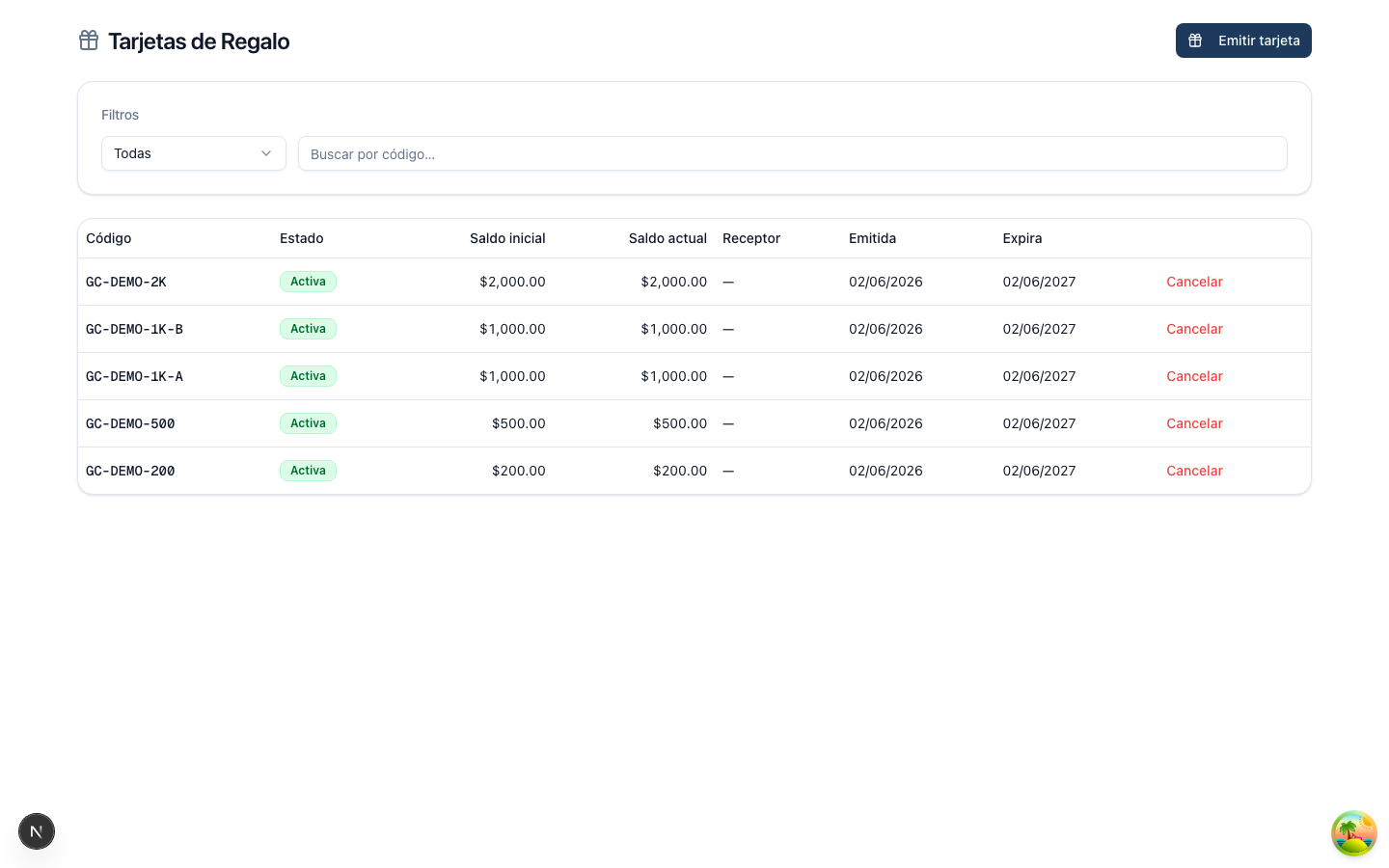
La pantalla muestra:
- Encabezado con el título y el botón Emitir tarjeta.
- Filtros: selector de estado y campo de búsqueda por código.
- Tabla de tarjetas con columnas de código, estado, saldos, receptor, fechas y acción de cancelación.
Emitir una tarjeta de regalo
Sección titulada «Emitir una tarjeta de regalo»Paso 1: Abrir el formulario de emisión
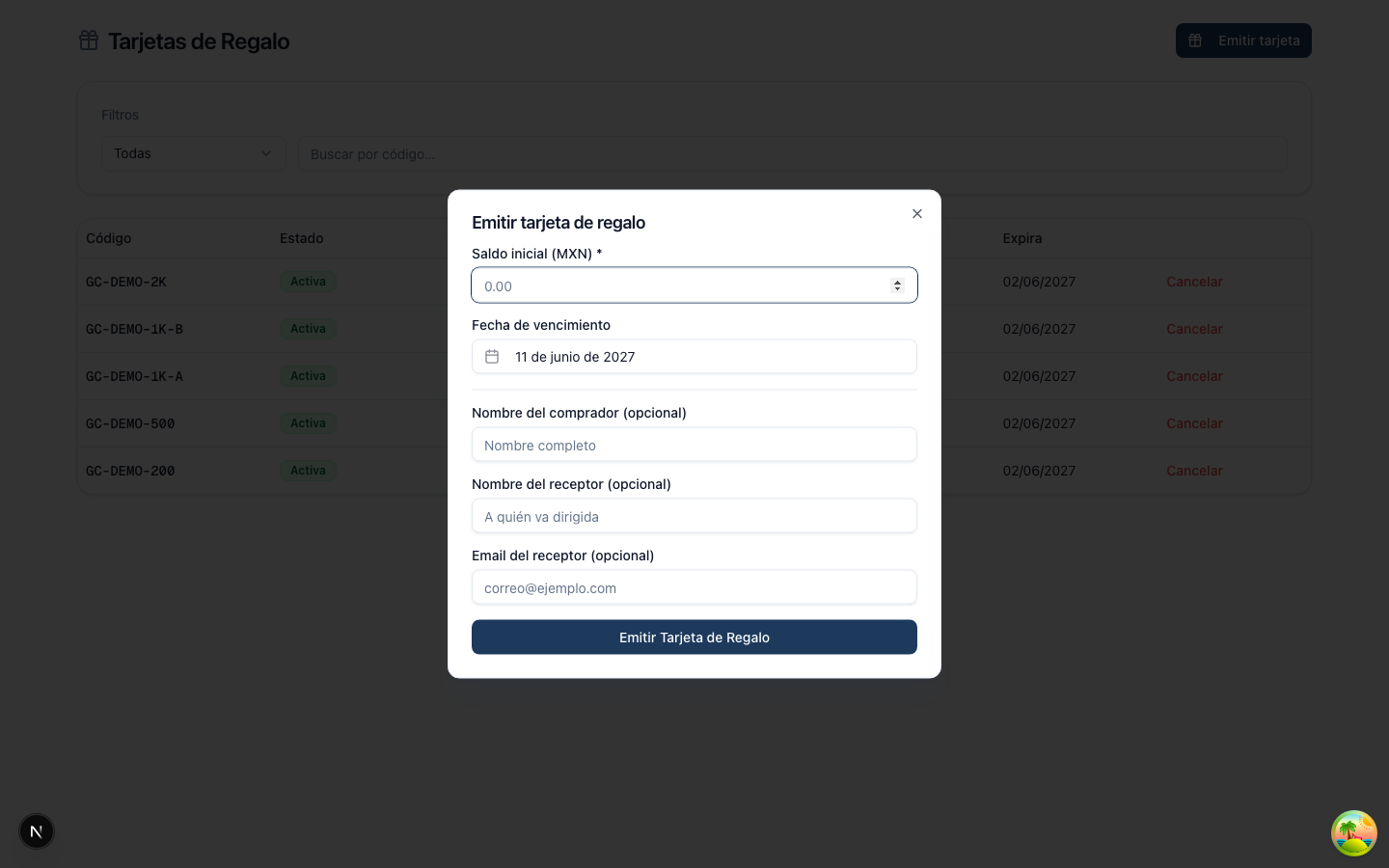
Sección titulada «Paso 1: Abrir el formulario de emisión»Haga clic en el botón Emitir tarjeta en el encabezado. Se abre un diálogo con el formulario de emisión.
Paso 2: Ingresar el saldo inicial
Sección titulada «Paso 2: Ingresar el saldo inicial»Capture el monto en pesos MXN que tendrá la tarjeta. El saldo mínimo es $0.01 y el máximo permitido por el formulario es $999,999.00.
Paso 3: Seleccionar la fecha de vencimiento
Sección titulada «Paso 3: Seleccionar la fecha de vencimiento»Elija la fecha en que la tarjeta dejará de ser válida. El sistema propone por defecto 12 meses a partir de hoy. Puede seleccionar cualquier fecha futura usando el selector de calendario.
Paso 4: Datos opcionales
Sección titulada «Paso 4: Datos opcionales»Los siguientes campos son opcionales y sirven para identificar la tarjeta:
| Campo | Descripción |
|---|---|
| Nombre del comprador | Persona que adquiere la tarjeta (máx. 100 caracteres) |
| Nombre del receptor | Persona a quien va dirigida la tarjeta (máx. 100 caracteres) |
| Email del receptor | Correo electrónico del receptor (formato de email válido) |
Paso 5: Emitir
Sección titulada «Paso 5: Emitir»Haga clic en Emitir Tarjeta de Regalo. Si la operación es exitosa, el sistema muestra la pantalla de confirmación.
Pantalla de confirmación
Sección titulada «Pantalla de confirmación»Tras una emisión exitosa se muestra el código generado junto con:
- El código de 12 caracteres en formato monoespaciado para facilitar la lectura.
- Botón Copiar código para copiarlo al portapapeles.
- El saldo inicial formateado en MXN.
- La fecha de vencimiento.
- Botón Imprimir para imprimir el comprobante de la tarjeta.
- Botón Emitir otra para emitir una nueva tarjeta sin cerrar el diálogo.

Código de la tarjeta
Sección titulada «Código de la tarjeta»El código es generado automáticamente por el sistema con las siguientes características:
- Longitud: 12 caracteres.
- Alfabeto: Base32 Crockford (dígitos 0–9 y letras A–Z excluyendo O, I, L y U para evitar confusiones visuales).
- Entropía: 60 bits (equivalente a ~1 cuatrillón de combinaciones únicas).
- Unicidad: el sistema verifica que el código no exista en el tenant antes de persistirlo, con hasta 3 reintentos.
Reglas y validaciones
Sección titulada «Reglas y validaciones»- El saldo inicial debe ser mayor a cero.
- La fecha de vencimiento debe ser posterior a la fecha de emisión.
- No es posible emitir una tarjeta con fecha de vencimiento en el pasado.
- El código se genera automáticamente; no se puede asignar un código personalizado.
- Todas las tarjetas se emiten en MXN.
Casos frecuentes
Sección titulada «Casos frecuentes»¿Se puede emitir una tarjeta con saldo en otra moneda? No. El sistema solo emite tarjetas en MXN.
¿Cómo entregar la tarjeta al cliente? Use el botón Imprimir en la pantalla de confirmación para imprimir un comprobante con el código y los datos de la tarjeta.
¿Se puede cancelar una tarjeta recién emitida por error? Sí. En el listado de tarjetas ubique la tarjeta por su código y use el botón Cancelar que aparece en la columna de acciones (solo disponible para tarjetas en estado ACTIVA). Ver Saldo y Redención.