Centro de Notificaciones
El Centro de Notificaciones le permite consultar, filtrar y marcar como leídas todas las alertas y avisos generados automáticamente por el sistema, sin necesidad de revisar módulo por módulo.
Acceder al Centro de Notificaciones
Sección titulada «Acceder al Centro de Notificaciones»Navegue a Notificaciones en el menú lateral para abrir la bandeja completa.
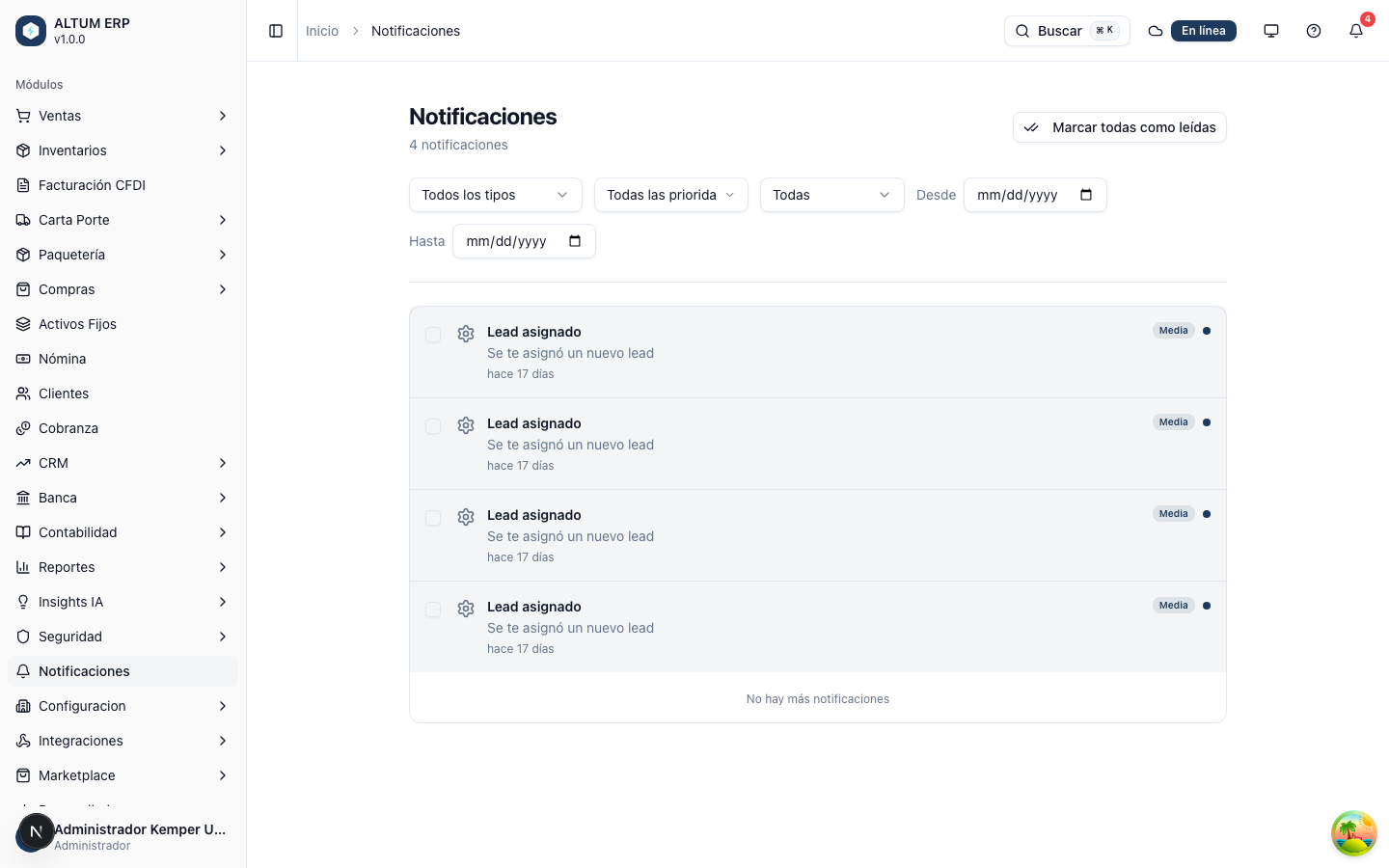
La pantalla muestra:
- Encabezado — título “Notificaciones” con el conteo total de notificaciones en la sesión actual.
- Botón “Marcar todas como leídas” — marca en un solo clic todas las notificaciones visibles.
- Filtros — panel para acotar los resultados por tipo, prioridad u otras condiciones.
- Lista de notificaciones — entradas ordenadas de más reciente a más antigua con carga infinita.
Elementos de cada notificación
Sección titulada «Elementos de cada notificación»Cada entrada en la lista muestra:
| Elemento | Descripción |
|---|---|
| Ícono | Representa visualmente el tipo de notificación. |
| Título | Texto principal de la notificación (en negritas si no se ha leído). |
| Mensaje | Descripción breve del evento (máximo 2 líneas visibles). |
| Prioridad | Etiqueta de color: Baja (gris), Media (azul), Alta (amarillo), Crítica (rojo). |
| Indicador de no leída | Punto azul visible en notificaciones no leídas. |
| Tiempo relativo | Cuánto tiempo pasó desde que se creó (ej. “hace 5 minutos”). |
Leer una notificación
Sección titulada «Leer una notificación»Haga clic en cualquier área de la notificación (fuera del checkbox) para marcarla automáticamente como leída. Si la notificación tiene un enlace asociado (link), el sistema lo abre de forma navegación instantánea.
Marcar como leída o no leída
Sección titulada «Marcar como leída o no leída»Puede gestionar el estado de lectura de forma individual o en bloque:
Individual
Sección titulada «Individual»Haga clic en la notificación para marcarla como leída. No hay un botón explícito de “marcar como no leída” individual; use la selección múltiple.
Selección múltiple
Sección titulada «Selección múltiple»- Active los checkboxes de las notificaciones que desea gestionar.
- Aparece la barra de acciones con las opciones:
- Marcar como leídas — cambia el estado a leída.
- Marcar como no leídas — revierte el estado a no leída.
- Seleccionar todas — incluye todas las notificaciones cargadas en la página.
- Limpiar selección — deselecciona todas.
Todas a la vez
Sección titulada «Todas a la vez»El botón Marcar todas como leídas en la esquina superior derecha aplica la acción a todas las notificaciones del usuario, independientemente de los filtros activos.
Filtros disponibles
Sección titulada «Filtros disponibles»El panel de filtros permite acotar la lista por:

- Tipo de notificación — filtra por el tipo de evento (stock bajo, pago vencido, CFDI fallido, etc.).
- Estado de lectura — muestra solo las leídas, solo las no leídas, o todas.
- Prioridad — Baja, Media, Alta o Crítica.
Al cambiar los filtros, la selección múltiple activa se limpia automáticamente.
Carga infinita
Sección titulada «Carga infinita»La lista carga las notificaciones en páginas. Al desplazarse hacia el final de la lista, el sistema carga automáticamente las siguientes notificaciones (scroll infinito). Un indicador de carga aparece mientras se obtienen más resultados.
Tipos de notificaciones del sistema
Sección titulada «Tipos de notificaciones del sistema»El sistema genera notificaciones automáticas para los siguientes eventos:
| Tipo | Cuándo se genera |
|---|---|
STOCK_BAJO |
El stock de un producto cae por debajo del mínimo configurado. |
PAGO_VENCIDO |
Una factura supera su fecha de vencimiento sin haberse cobrado. |
CFDI_FALLIDO |
El timbrado de un CFDI falla en el PAC (Finkok). |
CORTE_PENDIENTE |
Una caja registradora no tiene corte al cierre del día. |
ORDEN_APROBADA |
Una orden de compra o requisición fue aprobada. |
DEVOLUCION |
Se registra una devolución o cambio de mercancía. |
LOTE_POR_VENCER |
Un lote de producto está próximo a su fecha de caducidad. |
COTIZACION_ENVIADA |
Una cotización fue enviada al cliente. |
COTIZACION_ACEPTADA |
Un cliente aceptó una cotización. |
COTIZACION_EXPIRADA |
Una cotización llegó a su fecha de vencimiento sin respuesta. |
COTIZACION_CONVERTIDA |
Una cotización fue convertida en venta. |
WHATSAPP_FALLIDO |
Un mensaje de WhatsApp no pudo enviarse. |
MARKETPLACE_SYNC_ERROR |
La sincronización con MercadoLibre tuvo errores. |
MARKETPLACE_ORDER_PENDIENTE |
Hay órdenes de MercadoLibre pendientes de atención. |
MARKETPLACE_CONEXION |
Cambio de estado en la conexión con MercadoLibre. |
REQUISICION_APROBACION_PENDIENTE |
Una requisición de compra espera aprobación. |
PROMESA_PAGO_INCUMPLIDA |
Un cliente no cumplió una promesa de pago. |
CRM_ACTIVIDAD_RECORDATORIO |
Recordatorio de una actividad comercial programada. |
CRM_ACTIVIDAD_VENCIDA |
Una actividad comercial superó su fecha límite. |
CRM_LEAD_INACTIVO |
Un lead no ha tenido actividad en el tiempo configurado. |
CRM_OPORTUNIDAD_INACTIVA |
Una oportunidad de venta no ha avanzado en el pipeline. |
SISTEMA |
Avisos generales del sistema o de la plataforma. |
Reglas y validaciones
Sección titulada «Reglas y validaciones»- Las notificaciones son por usuario; cada colaborador ve únicamente las notificaciones correspondientes a su rol y permisos.
- El conteo mostrado en el encabezado refleja el total de notificaciones del usuario, no solo las no leídas.
- La acción Marcar todas como leídas no está limitada a la página actual; aplica a todas las notificaciones del usuario en la base de datos.
Casos frecuentes
Sección titulada «Casos frecuentes»No veo notificaciones aunque ocurrieron eventos en el sistema. Verifique que su usuario tenga los tipos de notificación habilitados para su rol en Configuración → Preferencias de Notificaciones (consulte Preferencias y Canales).
La lista tarda en cargar las notificaciones nuevas. Las notificaciones se entregan en tiempo real vía Server-Sent Events (SSE). Si el navegador lleva mucho tiempo sin actividad, es posible que la conexión SSE se haya desconectado. Recargue la página para restablecer la conexión.
Quiero ver solo las notificaciones de un módulo específico. Use el filtro Tipo de notificación para seleccionar los tipos correspondientes al módulo de interés.