Sucursales y Almacenes
Administre las sucursales físicas de su empresa y los almacenes que operan en cada una. Los usuarios y las operaciones de inventario se asocian a una sucursal específica.
Requisitos y permisos
Sección titulada «Requisitos y permisos»La pantalla se encuentra en Configuración → Sucursales (/configuracion/sucursales).
Pantalla principal — lista de sucursales
Sección titulada «Pantalla principal — lista de sucursales»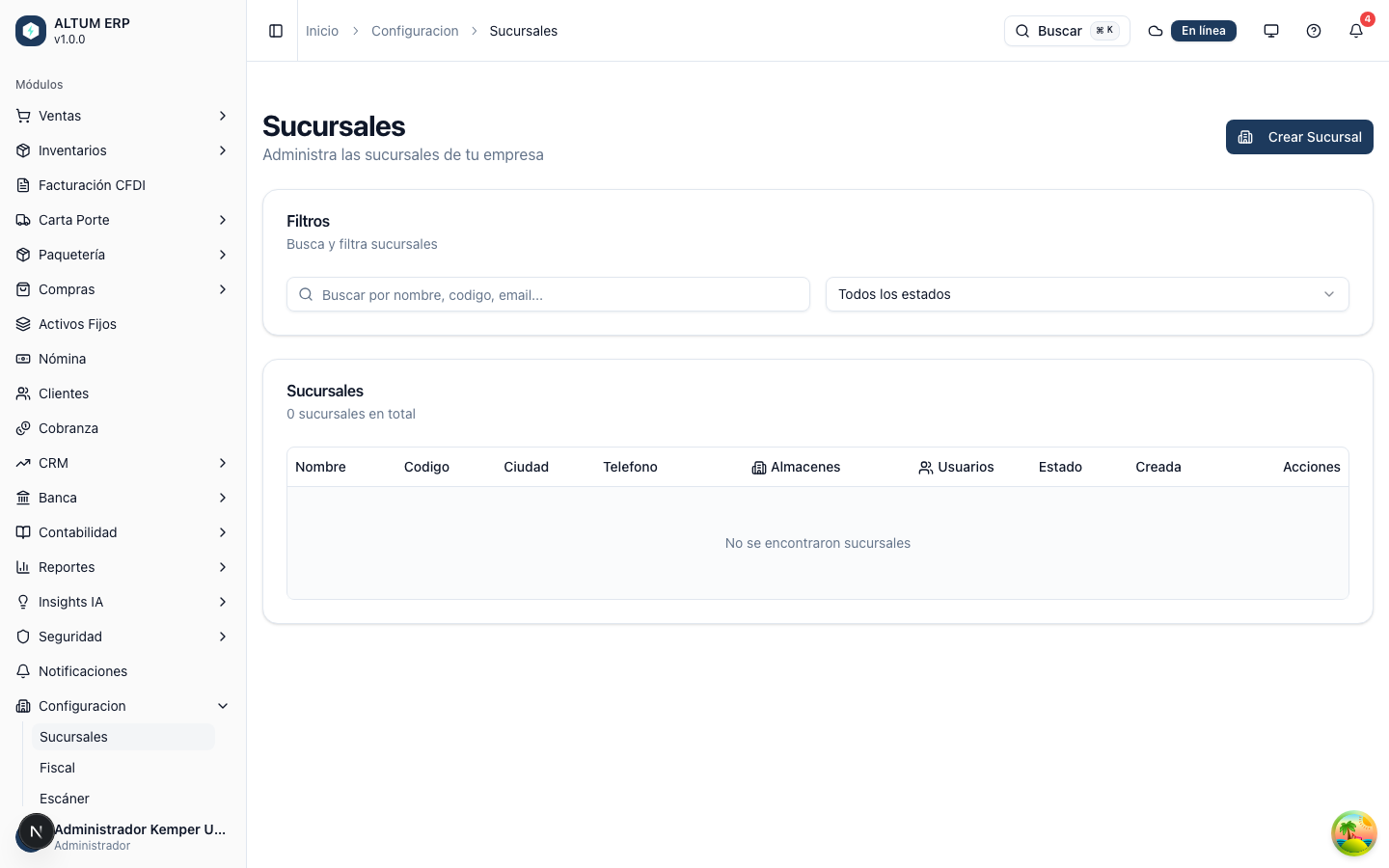
La pantalla muestra la lista de sucursales con paginación (20 por página) y los siguientes controles:
- Buscador — Filtra por nombre, código o correo electrónico.
- Filtro de estado — Todos los estados / Activas / Inactivas.
- Botón Crear Sucursal — Abre el formulario de alta.
Cada fila de la tabla incluye acciones para Editar, Desactivar o Reactivar la sucursal.
Flujo: crear una sucursal
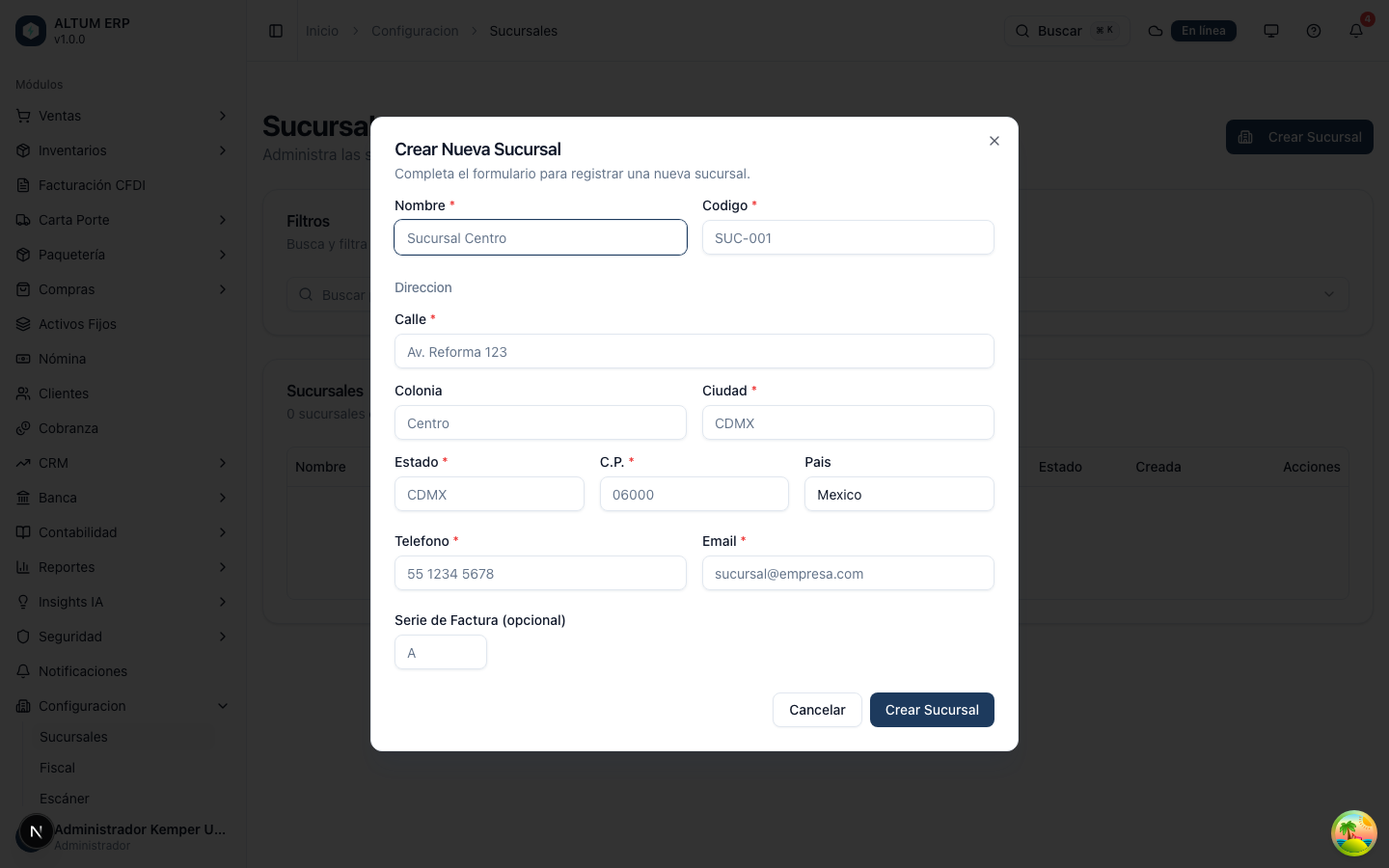
Sección titulada «Flujo: crear una sucursal»- Haga clic en Crear Sucursal.
- Complete los datos en el formulario:
- Nombre, código, dirección, correo electrónico, teléfono.
- Guarde. La sucursal queda en estado Activa.
Pantalla de detalle de sucursal
Sección titulada «Pantalla de detalle de sucursal»Al hacer clic en Editar en la lista, accede a la pantalla de detalle, que presenta cuatro pestañas:

| Pestaña | Contenido |
|---|---|
| Almacenes | Lista y gestión de almacenes de la sucursal |
| Usuarios | Asignación de usuarios a la sucursal |
| Configuración | Datos generales y parámetros de la sucursal |
| (info superior) | Nombre, estado (Activa/Inactiva), correo, teléfono, dirección |
Flujo: agregar un almacén a una sucursal
Sección titulada «Flujo: agregar un almacén a una sucursal»- Desde la pantalla de detalle, seleccione la pestaña Almacenes.
- Haga clic en el botón de crear almacén.
- En el formulario, ingrese el nombre y el tipo de almacén.
- Guarde.
Los tipos de almacén disponibles están definidos en el catálogo del sistema (WAREHOUSE_TYPE_LABELS). Entre los tipos se incluyen almacenes de producto terminado, materias primas, consignación, entre otros según la configuración del tenant.
Flujo: asignar usuarios a una sucursal
Sección titulada «Flujo: asignar usuarios a una sucursal»- En la pestaña Usuarios de la sucursal, busque al usuario por nombre o correo.
- Asígnelo o retírelo de la sucursal.
Los usuarios pueden operar solo desde las sucursales a las que estén asignados.
Flujo: desactivar y reactivar una sucursal
Sección titulada «Flujo: desactivar y reactivar una sucursal»- Desactivar: en la lista principal, haga clic en Desactivar junto a la sucursal. Confirme en el diálogo de alerta. La sucursal pasa a estado Inactiva.
- Reactivar: en la lista filtrada por Inactivas, haga clic en Reactivar. La operación no requiere confirmación adicional.
Reglas y validaciones
Sección titulada «Reglas y validaciones»- No es posible eliminar sucursales; solo se desactivan para mantener la trazabilidad histórica de operaciones.
- La búsqueda se sanitiza automáticamente antes de enviarse al servidor.
- Los almacenes de una sucursal desactivada también quedan inaccesibles para nuevas operaciones.
Casos frecuentes
Sección titulada «Casos frecuentes»Un usuario no puede seleccionar su sucursal al iniciar sesión Verifique que el usuario esté asignado a la sucursal en la pestaña Usuarios y que la sucursal esté activa.
No aparecen almacenes en el módulo de Inventarios Confirme que existan almacenes activos en la sucursal correspondiente en la pestaña Almacenes.