Consolidación Financiera
El módulo de Consolidación permite a grupos empresariales mexicanos (holdings) obtener estados financieros consolidados — balance general y estado de resultados — sumando los saldos de todas las empresas miembro y aplicando eliminaciones intercompañía.
Requisitos y permisos
Sección titulada «Requisitos y permisos»| Permiso requerido | Acción |
|---|---|
grupos.ver |
Ver la lista de grupos y el detalle de cada uno |
grupos.configurar |
Crear y editar grupos, gestionar miembros y eliminaciones |
grupos.consolidar |
Generar reportes consolidados y ver el dashboard de KPIs |
La pantalla principal se encuentra en Contabilidad → Consolidación (/contabilidad/consolidacion).
Conceptos clave
Sección titulada «Conceptos clave»| Término | Descripción |
|---|---|
| Grupo empresarial | Holding o agrupación de empresas para consolidar financieramente |
| Empresa miembro | Tenant (empresa) que pertenece al grupo; aporta su información contable |
| Eliminación intercompañía | Ajuste para cancelar operaciones entre miembros del grupo que inflarían los totales consolidados |
| Reporte consolidado | Balance general o estado de resultados que agrega los saldos de todos los miembros con las eliminaciones aplicadas |
| Snapshot | Captura puntual de un reporte consolidado para un período determinado |
Pantalla principal
Sección titulada «Pantalla principal»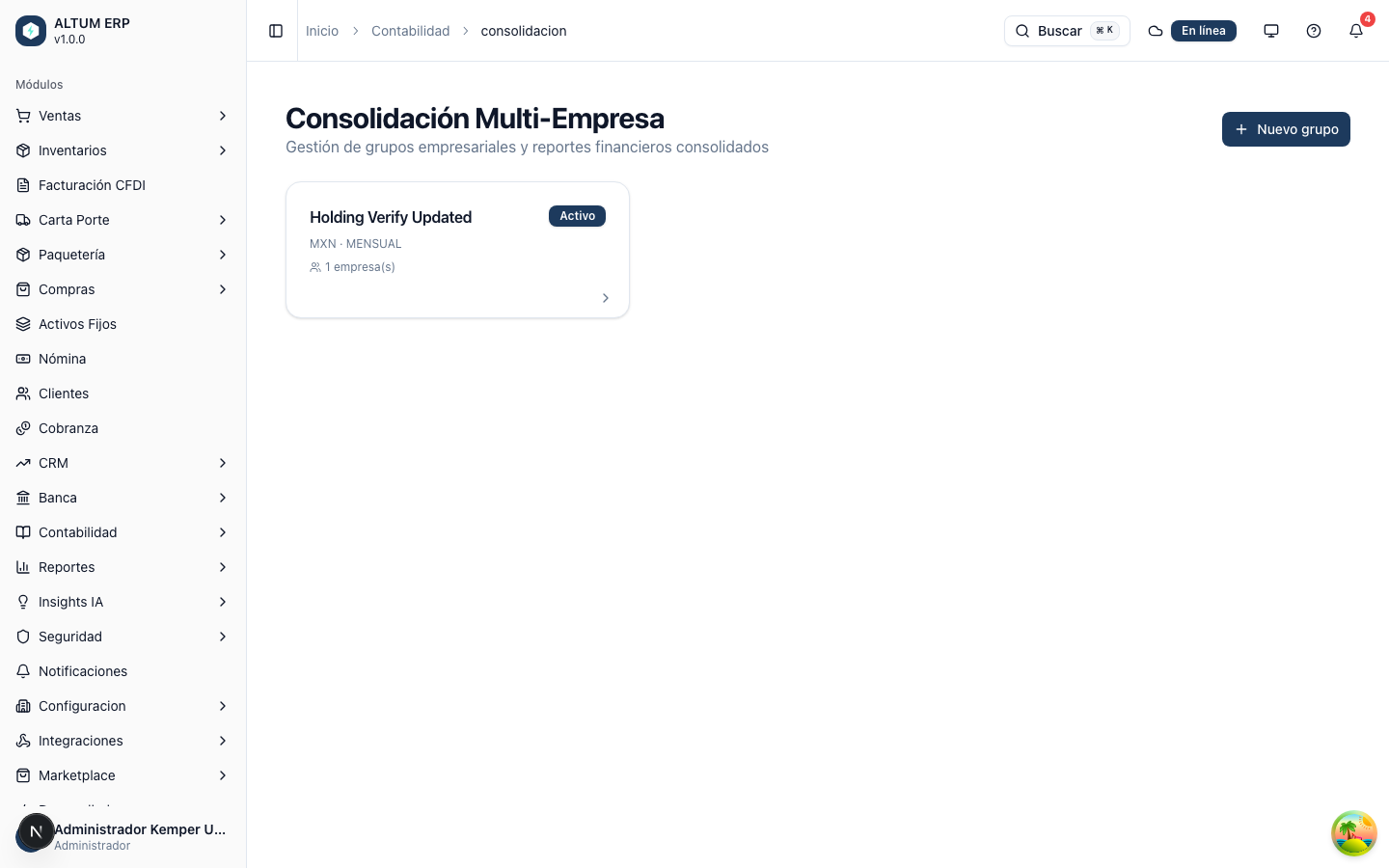
La pantalla lista los grupos empresariales activos del tenant. Desde aquí puede crear un nuevo grupo o acceder al detalle de uno existente.
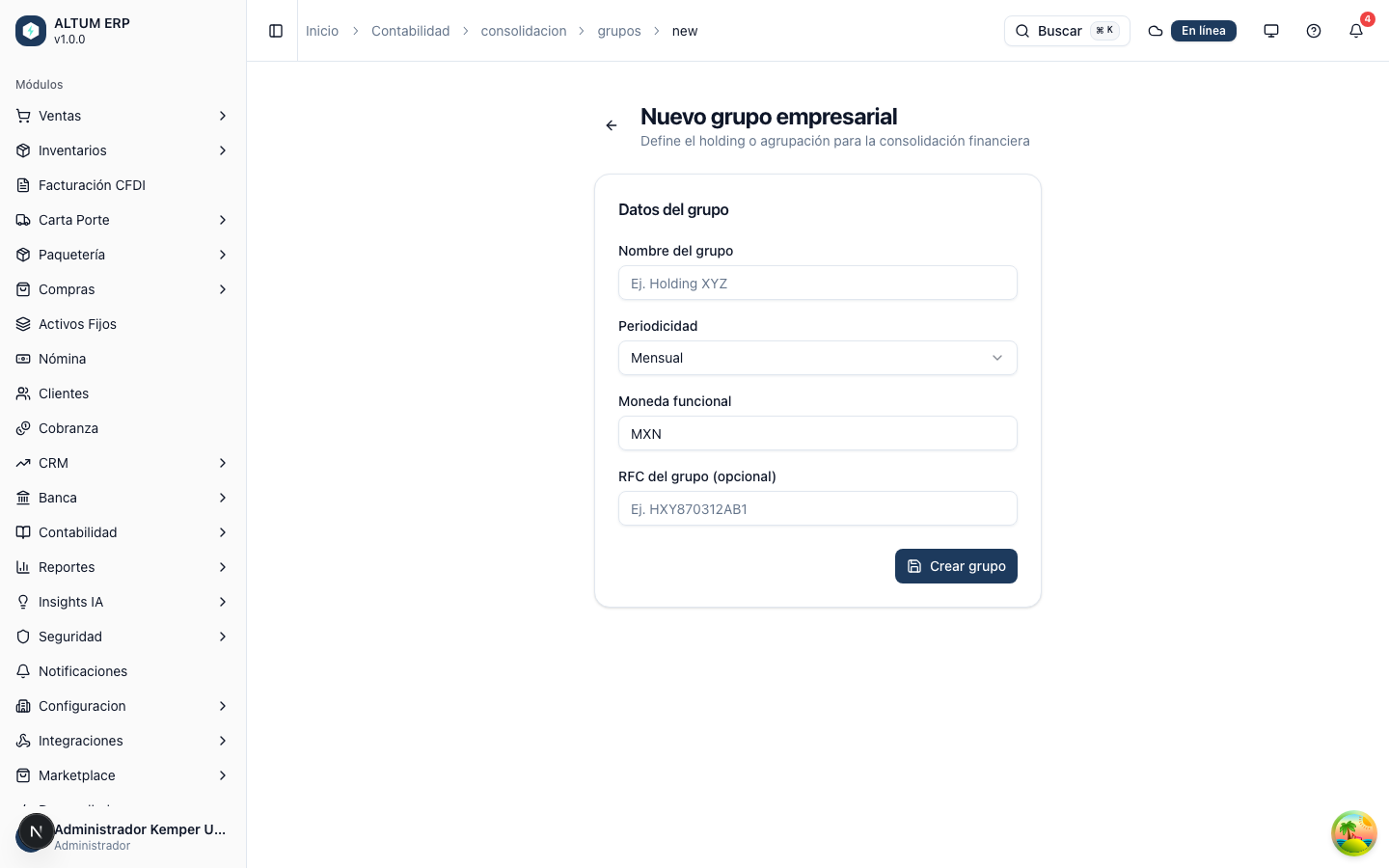
Flujo: crear un grupo empresarial
Sección titulada «Flujo: crear un grupo empresarial»- Haga clic en Nuevo grupo empresarial o acceda a
/contabilidad/consolidacion/grupos/new. - Complete los datos del grupo:
| Campo | Descripción | Obligatorio |
|---|---|---|
| Nombre | Nombre del holding o agrupación | Sí |
| RFC del grupo | RFC fiscal del grupo (si aplica) | No |
| Moneda funcional | Moneda en que se presenta la consolidación (ej. MXN) | Sí |
| Periodicidad | MENSUAL, TRIMESTRAL o ANUAL | Sí |
- Guarde. El sistema crea el grupo y redirige a la lista.
Pantalla de detalle del grupo
Sección titulada «Pantalla de detalle del grupo»Al acceder a un grupo, la pantalla muestra:
- Información del grupo — Nombre, RFC, moneda funcional, periodicidad, fecha de creación.
- Estado — Activo o Inactivo.
- Acciones — Gestionar empresas miembro, editar el grupo, desactivar.
- Reportes históricos — Tabla de snapshots consolidados generados previamente.
Desactivar un grupo
Sección titulada «Desactivar un grupo»Al desactivar un grupo, también se desactivan todos sus miembros y reglas de eliminación activos. La operación requiere confirmación.
Flujo: agregar empresas miembro
Sección titulada «Flujo: agregar empresas miembro»- Desde el detalle del grupo, haga clic en Gestionar empresas miembro.
- En la pantalla de miembros (
/contabilidad/consolidacion/grupos/{grupoId}/miembros), agregue cada empresa:- Seleccione el tenant miembro.
- Indique el porcentaje de participación del holding en esa empresa.
- Guarde cada miembro.

Flujo: registrar eliminaciones intercompañía
Sección titulada «Flujo: registrar eliminaciones intercompañía»Las eliminaciones eliminan el efecto de operaciones entre empresas del grupo que duplicarían saldos en la consolidación (p. ej., ventas internas, préstamos entre miembros).
- Desde el detalle del grupo, haga clic en Eliminaciones o acceda a
/contabilidad/consolidacion/grupos/{grupoId}/eliminaciones. - Cree una nueva eliminación indicando:
- Empresa origen y empresa destino de la operación.
- Cuenta contable afectada.
- Monto a eliminar.
- Período de aplicación.
- Guarde. Las eliminaciones se aplican automáticamente al generar el siguiente reporte consolidado.
Flujo: generar un reporte consolidado
Sección titulada «Flujo: generar un reporte consolidado»- Desde el detalle del grupo, haga clic en Reportes o navegue a
/contabilidad/consolidacion/grupos/{grupoId}/reportes. - Seleccione el tipo de reporte:
- Balance — Balance general consolidado.
- Estado de Resultados — Estado de resultados consolidado.
- Defina el período (año y mes).
- Haga clic en Generar reporte.
- El sistema suma los saldos de todos los miembros activos, aplica las eliminaciones intercompañía y genera el snapshot.
Exportar el reporte
Sección titulada «Exportar el reporte»Los reportes consolidados pueden exportarse en PDF o Excel desde la pantalla de detalle del reporte.
Drill-down
Sección titulada «Drill-down»Desde el reporte, puede acceder a la vista de drill-down (/contabilidad/consolidacion/grupos/{grupoId}/drill-down/{reporteId}) para ver el desglose por empresa miembro de cada línea del estado financiero.
Dashboard de KPIs
Sección titulada «Dashboard de KPIs»El dashboard (/contabilidad/consolidacion/grupos/{grupoId}/dashboard) muestra cuatro indicadores financieros consolidados para el período seleccionado (año y mes) y la tendencia de Utilidad Neta de los últimos 12 períodos.
Los KPIs se calculan a partir de los snapshots generados. Si no existen reportes para el período seleccionado, el dashboard muestra un estado vacío con el botón Generar reporte de balance para iniciar el proceso.
Reglas y validaciones
Sección titulada «Reglas y validaciones»- Solo los grupos activos aparecen en la lista principal.
- Los reportes consolidados se basan en los saldos contables registrados en ALTUM ERP para cada tenant miembro. Los miembros sin saldos contables disponibles no aportan datos al consolidado.
- Las eliminaciones intercompañía deben registrarse antes de generar el reporte para que se apliquen en el período correcto.
- El porcentaje de participación de cada miembro es un value object validado en el dominio; valores negativos o mayores a 100 son rechazados.
Casos frecuentes
Sección titulada «Casos frecuentes»El reporte consolidado no incluye a una empresa miembro Verifique que el miembro esté activo en la pantalla de Gestionar empresas miembro y que tenga saldos contables registrados para el período seleccionado.
Los totales del consolidado parecen duplicados Revise si existen operaciones intercompañía pendientes de registrar como eliminaciones. Las ventas o préstamos entre miembros del grupo deben eliminarse para evitar doble conteo.
El dashboard no muestra datos Se requiere al menos un snapshot generado para el período. Genere primero el reporte de balance o estado de resultados para ese período desde la sección Reportes.