Gestión de Pagos
Aprenda a procesar diferentes formas de pago y completar las ventas en el Punto de Venta de ALTUM ERP.
Iniciar el Proceso de Pago
Sección titulada «Iniciar el Proceso de Pago»Una vez que haya agregado todos los productos a la venta:
- Verifique que el total sea correcto en el panel de resumen
- Haga clic en el botón “Cobrar” o presione F9
- Se abrirá la pantalla de procesamiento de pago
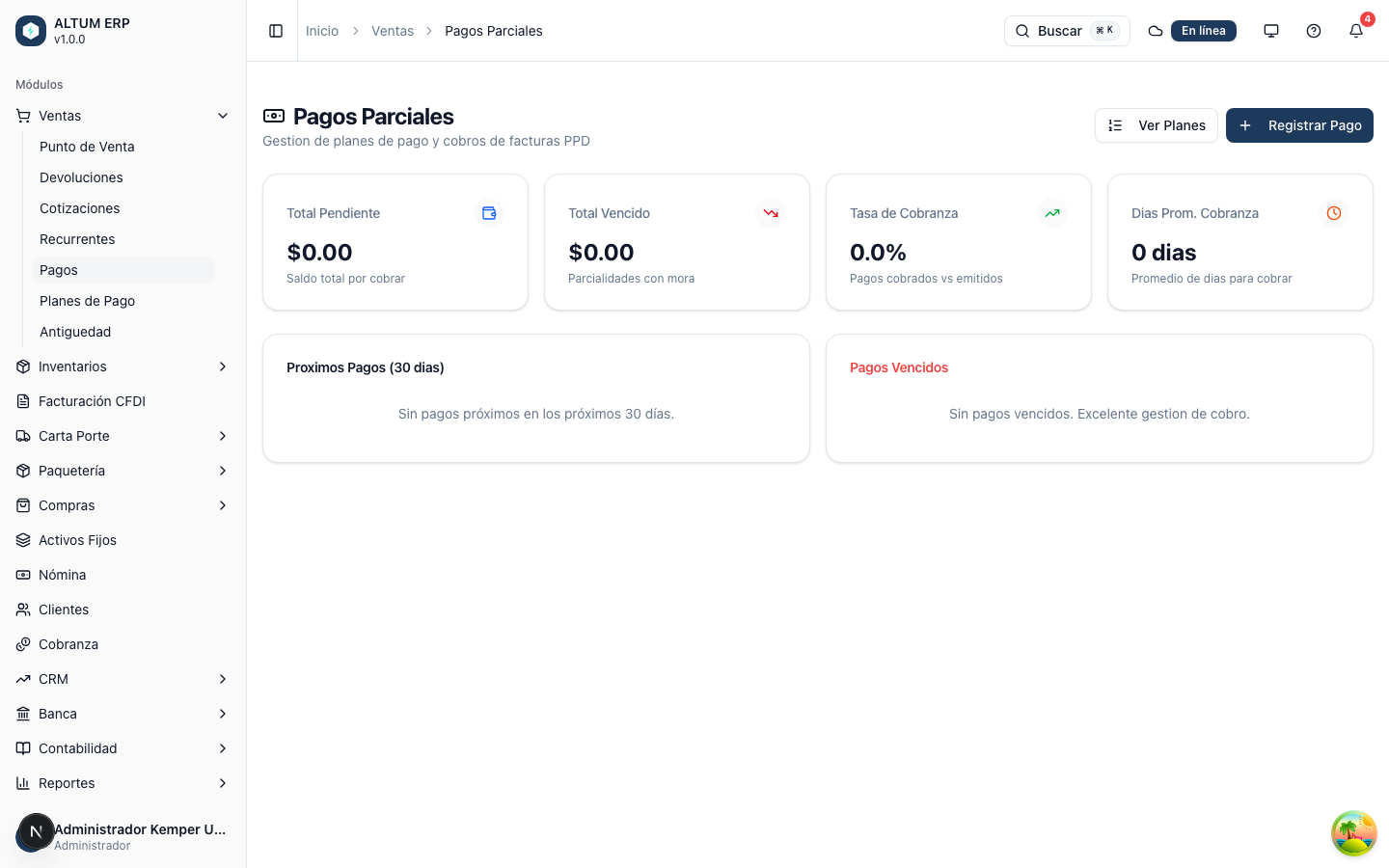
Pantalla de Pago
Sección titulada «Pantalla de Pago»La pantalla de pago muestra:

Elementos Principales:
- Total a Cobrar: Monto final de la venta
- Formas de Pago: Botones para cada método disponible
- Pagos Aplicados: Lista de pagos recibidos
- Cambio: Dinero a devolver al cliente
- Botones de Acción: Completar, cancelar, imprimir
Formas de Pago Disponibles
Sección titulada «Formas de Pago Disponibles»ALTUM ERP soporta múltiples formas de pago:
1. Efectivo
Sección titulada «1. Efectivo»El método más común de pago:
- Haga clic en “Efectivo”
- Ingrese el monto recibido del cliente
- El sistema calculará el cambio automáticamente
- Presione Enter para aplicar
Ejemplo:
- Total: $500.00
- Recibe: $1,000.00
- Cambio: $500.00
💡 Consejo: Si el cliente paga con el monto exacto, presione Enter directamente (se aplicará el total).
2. Tarjeta de Débito/Crédito
Sección titulada «2. Tarjeta de Débito/Crédito»Para pagos con tarjeta bancaria:
- Haga clic en “Tarjeta”
- Seleccione el tipo:
- Débito
- Crédito
- Ingrese el monto (normalmente el total completo)
- Procese el pago en la terminal física
- Ingrese el número de autorización de la terminal
- Haga clic en “Aplicar”
Datos Opcionales:
- Últimos 4 dígitos de la tarjeta
- Número de autorización (requerido para auditoría)
- Banco emisor
✅ Nota: Asegúrese de que el pago sea exitoso en la terminal antes de aplicarlo en el sistema.
3. Transferencia Bancaria
Sección titulada «3. Transferencia Bancaria»Para pagos por transferencia electrónica:
- Haga clic en “Transferencia”
- Verifique el pago en su aplicación bancaria
- Ingrese el monto de la transferencia
- Ingrese el número de referencia
- Haga clic en “Aplicar”
Información Requerida:
- Monto exacto transferido
- Número de referencia o folio
- Banco origen (opcional)
⚠️ Importante: Verifique que la transferencia haya sido recibida antes de completar la venta.
4. Vales de Despensa
Sección titulada «4. Vales de Despensa»Para pagos con vales (Sodexo, Si Vale, etc.):
- Haga clic en “Vales”
- Seleccione el tipo de vale
- Ingrese el monto del vale
- Ingrese el folio del vale
- Haga clic en “Aplicar”
Restricciones Comunes:
- Algunos productos pueden no ser válidos con vales
- Vales solo cubren el subtotal (sin IVA en algunos casos)
- Verifique la vigencia del vale
5. Crédito del Cliente
Sección titulada «5. Crédito del Cliente»Para ventas a crédito (clientes con línea de crédito):
- Debe haber un cliente seleccionado en la venta
- Haga clic en “Crédito”
- El sistema verificará:
- Límite de crédito disponible
- Facturas vencidas
- Días de crédito autorizados
- Si está autorizado, haga clic en “Aplicar Crédito”
Información Mostrada:
- Límite de crédito total
- Crédito disponible
- Saldo actual
- Días de crédito
🔒 Seguridad: Las ventas a crédito pueden requerir autorización de supervisor.
6. Cheque
Sección titulada «6. Cheque»Para pagos con cheque:
- Haga clic en “Cheque”
- Ingrese la información del cheque:
- Número de cheque
- Banco
- Fecha del cheque
- Ingrese el monto
- Haga clic en “Aplicar”
Datos Requeridos:
- Número de cheque
- Banco emisor
- Monto exacto
💡 Consejo: Verifique que el cheque esté correctamente llenado antes de aceptarlo.
Pagos Múltiples
Sección titulada «Pagos Múltiples»ALTUM ERP permite combinar varias formas de pago en una sola venta:
Ejemplo de Pago Mixto
Sección titulada «Ejemplo de Pago Mixto»Escenario: Total de $1,500.00
- Cliente paga $1,000.00 en efectivo
- Resto con tarjeta ($500.00)
Proceso:
- Haga clic en “Efectivo”
- Ingrese $1,000.00
- Haga clic en “Aplicar”
- El sistema muestra Restante: $500.00
- Haga clic en “Tarjeta”
- Ingrese $500.00
- Haga clic en “Aplicar”
- El total está cubierto, puede completar la venta
✅ Nota: No hay límite en la cantidad de formas de pago que puede combinar.
Ver Pagos Aplicados
Sección titulada «Ver Pagos Aplicados»La sección “Pagos Aplicados” muestra:
- Tipo de pago (Efectivo, Tarjeta, etc.)
- Monto de cada pago
- Total cubierto
- Saldo pendiente
Eliminar un Pago
Sección titulada «Eliminar un Pago»Si aplicó un pago por error:
- Localice el pago en la lista de “Pagos Aplicados”
- Haga clic en el icono de basurero (🗑️)
- Confirme la eliminación
- El monto regresará al saldo pendiente
Cálculo de Cambio
Sección titulada «Cálculo de Cambio»Efectivo Exacto
Sección titulada «Efectivo Exacto»Si el cliente paga con el monto exacto:
- Cambio: $0.00
- Proceda a completar la venta
Efectivo Mayor al Total
Sección titulada «Efectivo Mayor al Total»Si el cliente entrega más dinero:
- El sistema calcula automáticamente el cambio
- Entregue el cambio al cliente ANTES de imprimir el ticket
Ejemplo:
- Total: $437.50
- Recibe: $500.00
- Cambio: $62.50
💡 Consejo: Cuente el cambio en voz alta al entregarlo al cliente.
Cambio Insuficiente en Caja
Sección titulada «Cambio Insuficiente en Caja»Si no tiene cambio suficiente:
- El sistema mostrará una alerta
- Opciones:
- Solicitar al cliente monto más cercano
- Pagar diferencia con otro método
- Llamar a supervisor para obtener cambio
Completar la Venta
Sección titulada «Completar la Venta»Una vez que los pagos cubran el total:
- Verifique que todo sea correcto
- Haga clic en “Completar Venta” o presione Enter
- El sistema procesará la venta
Confirmación de Venta
Sección titulada «Confirmación de Venta»Después de completar la venta verá:
- Mensaje de “Venta Completada Exitosamente”
- Opciones disponibles:
- Imprimir ticket
- Generar factura (CFDI)
- Enviar por correo
- Nueva venta
Impresión de Ticket
Sección titulada «Impresión de Ticket»Imprimir Ticket Automáticamente
Sección titulada «Imprimir Ticket Automáticamente»Si está configurado, el ticket se imprime automáticamente al completar la venta.
Contenido del Ticket:
- Logo y datos de la empresa
- Número de ticket
- Fecha y hora
- Cajero
- Lista de productos con precios
- Subtotal, IVA, descuentos
- Total
- Formas de pago
- Cambio (si aplica)
- Código QR para facturación
Imprimir Ticket Manualmente
Sección titulada «Imprimir Ticket Manualmente»Si necesita reimprimir:
- En la confirmación de venta, haga clic en “Imprimir Ticket”
- O desde el historial de ventas, seleccione la venta
- Haga clic en “Reimprimir”
💡 Consejo: Siempre entregue el ticket al cliente, incluso si no solicita factura.
Enviar Ticket por Correo
Sección titulada «Enviar Ticket por Correo»Para enviar el ticket digitalmente:
- En la confirmación, haga clic en “Enviar por Email”
- Ingrese el correo electrónico del cliente
- Haga clic en “Enviar”
- El cliente recibirá el ticket en PDF
✅ Nota: El correo incluye un enlace para generar factura en línea.
Generar Factura (CFDI)
Sección titulada «Generar Factura (CFDI)»Si el cliente solicita factura:
- En la confirmación de venta, haga clic en “Generar Factura”
- Será redirigido al módulo de facturación
- Los datos de la venta se prellenarán automáticamente
- Complete la información fiscal del cliente
- Genere el CFDI
Atajos:
- Si el cliente ya está registrado con datos fiscales, la factura se genera automáticamente
- Los clientes pueden autofacturar con el QR del ticket
Ver más en: Generación de CFDI
Devoluciones y Cancelaciones
Sección titulada «Devoluciones y Cancelaciones»Procesar Devolución
Sección titulada «Procesar Devolución»Para procesar una devolución después de completada la venta:
- Vaya al módulo de Ventas > “Devoluciones”
- Busque la venta original por folio o cliente
- Seleccione los productos a devolver
- Indique el motivo
- Procese el reembolso
⚠️ Importante: Las devoluciones deben procesarse en el módulo de Devoluciones, no en el POS.
Cancelar Venta Completa
Sección titulada «Cancelar Venta Completa»Las ventas completadas solo pueden cancelarse si:
- No ha pasado más de 24 horas
- No se ha generado factura (CFDI)
- El supervisor autoriza
Proceso de Cancelación:
- Requiere autorización de supervisor
- Se debe indicar el motivo
- Se genera nota de crédito
- Se devuelve el dinero al cliente
Problemas Comunes
Sección titulada «Problemas Comunes»Error: “Pago Insuficiente”
Sección titulada «Error: “Pago Insuficiente”»Problema: El total de pagos no cubre el monto de la venta
Solución:
- Verifique el monto ingresado en cada forma de pago
- Agregue el pago faltante
- Revise que no haya eliminado algún pago por error
Error: “Tarjeta Rechazada”
Sección titulada «Error: “Tarjeta Rechazada”»Problema: La terminal rechazó el pago con tarjeta
Soluciones:
- Verifique que el cliente tiene fondos/saldo
- Intente procesar el pago nuevamente
- Solicite otra tarjeta
- Ofrezca formas de pago alternativas
No Se Imprime el Ticket
Sección titulada «No Se Imprime el Ticket»Problema: El ticket no sale de la impresora
Soluciones:
- Verifique que la impresora esté encendida
- Revise que tenga papel
- Verifique la conexión USB/Red
- Reimprima desde el sistema
- Llame a soporte técnico si persiste
Cliente No Recibió Email
Sección titulada «Cliente No Recibió Email»Problema: El ticket enviado por correo no llegó
Soluciones:
- Verifique que el correo esté escrito correctamente
- Pida al cliente revisar spam/correo no deseado
- Reenvíe el ticket
- Imprima ticket físico como alternativa
Mejores Prácticas
Sección titulada «Mejores Prácticas»✅ Recomendaciones:
-
Antes de procesar el pago:
- Confirme el total con el cliente
- Verifique que todos los productos estén correctos
-
Al recibir efectivo:
- Cuente el dinero frente al cliente
- Coloque billetes grandes a la vista antes de dar cambio
- Cuente el cambio en voz alta al entregarlo
-
Con pagos electrónicos:
- Espere confirmación de la terminal/banco
- Registre siempre el número de autorización
- Guarde comprobantes de pago
-
Al finalizar:
- Entregue siempre el ticket al cliente
- Pregunte si requiere factura
- Agradezca al cliente
⚠️ Evite:
- Completar ventas con pagos parciales sin autorización
- Aceptar billetes grandes sin verificar autenticidad
- Procesar pagos con tarjeta sin autorización exitosa
- Olvidar entregar el ticket al cliente
Próximos Pasos
Sección titulada «Próximos Pasos»Después de completar ventas durante el día:
- Cierre de Caja - Cómo cerrar su turno
- Cortes de Caja - Realizar cortes parciales durante el turno
Última Actualización: Diciembre 2025