Gestión de Leads
El módulo CRM de ALTUM ERP centraliza los prospectos de ventas (leads) desde que llegan a la empresa hasta que se convierten en oportunidades o se descartan. Esta página cubre el ciclo de vida completo de un lead.
Requisitos y permisos
Sección titulada «Requisitos y permisos»| Permiso | Descripción |
|---|---|
crm.ver |
Ver la lista de leads y el detalle de cada uno. |
crm.gestionar |
Crear, editar, asignar y descartar leads. |
crm.configurar |
Gestionar orígenes de lead y configurar el formulario público. |
Un usuario sin crm.ver verá la pantalla bloqueada por el guardia de permisos.
Pantalla principal: lista de leads
Sección titulada «Pantalla principal: lista de leads»La ruta /crm/leads muestra todos los leads del tenant en una tabla paginada (20 por página).
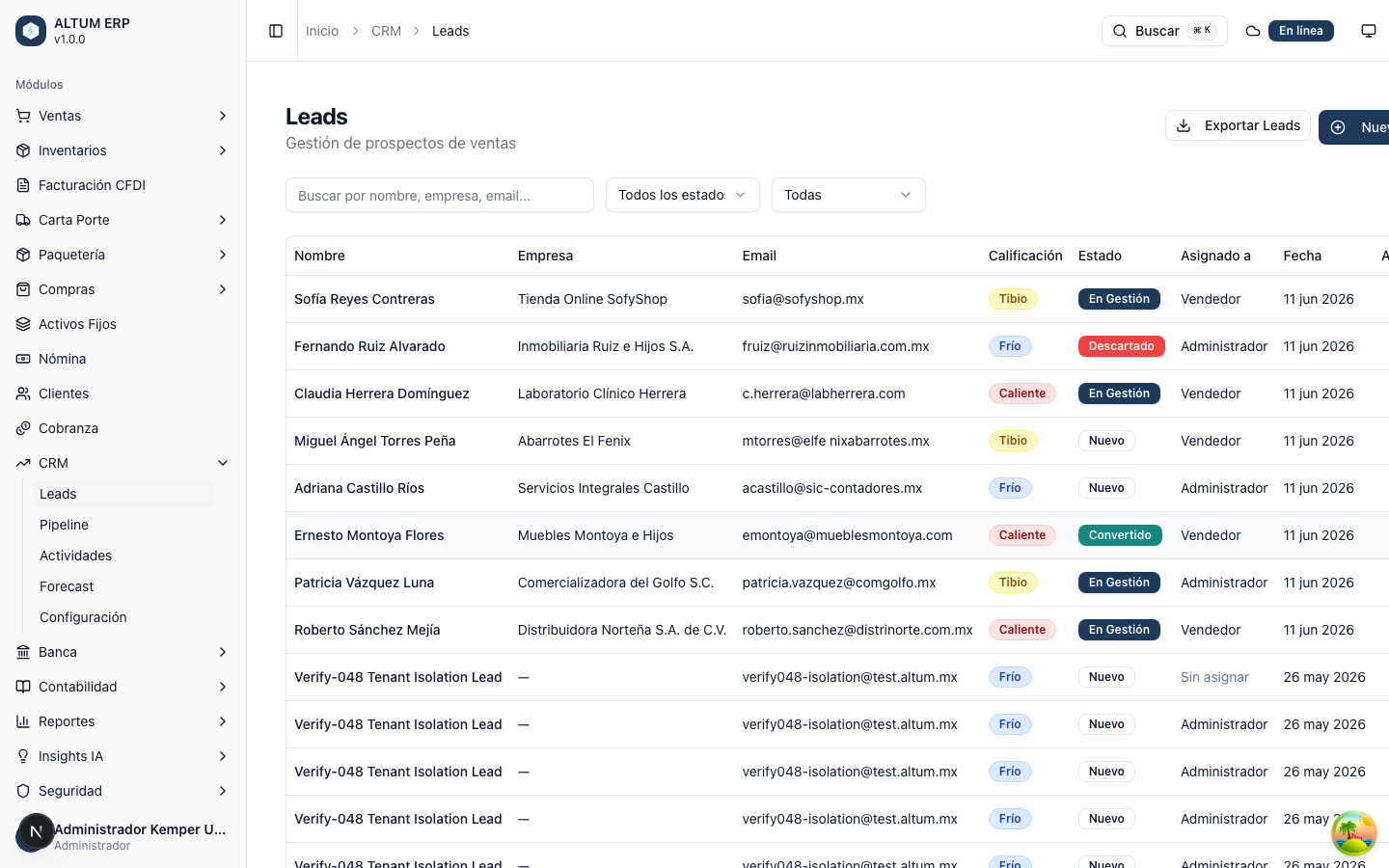
Columnas visibles:
| Columna | Descripción |
|---|---|
| Nombre | Nombre del prospecto. |
| Empresa | Empresa u organización (opcional). |
| Correo de contacto (opcional). | |
| Calificación | Frío / Tibio / Caliente. |
| Estado | Nuevo / En Gestión / Convertido / Descartado. |
| Asignado a | Usuario responsable del lead (puede estar vacío). |
| Fecha | Fecha de creación. |
Al hacer clic en cualquier fila se navega al detalle del lead.
Filtros disponibles
Sección titulada «Filtros disponibles»- Búsqueda por texto — filtra por nombre, empresa o email (debounce de 400 ms).
- Estado — uno de los cuatro estados o “Todos los estados”.
- Calificación — Frío / Tibio / Caliente o “Todas”.
Exportar leads
Sección titulada «Exportar leads»El botón Exportar Leads en la parte superior derecha genera un archivo CSV/Excel con los leads actuales del tenant. El sistema emite un token JWT de un solo uso válido por 5 minutos y descarga el archivo inmediatamente.
Crear un lead manualmente
Sección titulada «Crear un lead manualmente»- En
/crm/leads, pulse el botón Nuevo Lead. - Se abre el diálogo LeadFormDialog.
- Complete los campos:
| Campo | Obligatorio | Notas |
|---|---|---|
| Nombre | Sí | Nombre del prospecto. |
| Empresa | No | Nombre de la organización. |
| No | Dirección de correo. | |
| Teléfono | No | Número de contacto. |
| RFC | No | RFC del prospecto (si aplica). |
| Puesto | No | Cargo dentro de la empresa. |
| Origen | No | Selección de la lista de orígenes configurados. |
| Calificación | Sí | Frío / Tibio / Caliente. |
| Notas | No | Texto libre, máx. 1 000 caracteres. |
- Pulse Guardar. El lead se crea en estado
NUEVOy queda sin asignar.
Detalle del lead (/crm/leads/[id])
Sección titulada «Detalle del lead (/crm/leads/[id])»Al abrir un lead se muestra:
- Tarjeta de información: todos los campos del lead con su calificación y estado.
- Tarjeta de asignación: usuario asignado o “Sin asignar”.
- Tarjeta de acciones (sólo si el lead no está en estado terminal): botones Convertir a Oportunidad y Descartar Lead.

Editar un lead
Sección titulada «Editar un lead»Pulse Editar (ícono de lápiz, parte superior derecha) para abrir el mismo LeadFormDialog con los datos precargados.
Asignar o reasignar
Sección titulada «Asignar o reasignar»- En la tarjeta Asignado a, pulse Asignar o Reasignar.
- Se abre
LeadAssignDialog; seleccione el usuario responsable y confirme.
Convertir a oportunidad
Sección titulada «Convertir a oportunidad»Consulte la página Conversión de lead a cotización para el flujo completo.
Descartar un lead
Sección titulada «Descartar un lead»- Pulse Descartar Lead.
- El sistema pide confirmación.
- Al confirmar, el lead pasa al estado
DESCARTADOy muestra la fecha de descarte. Esta acción es terminal: no se puede revertir desde la interfaz.
Estados del lead
Sección titulada «Estados del lead»NUEVO ──→ EN_GESTION ──→ CONVERTIDO └─────────────────────→ DESCARTADO| Estado | Descripción |
|---|---|
NUEVO |
Recién creado; aún no gestionado. |
EN_GESTION |
El responsable comenzó a trabajarlo. |
CONVERTIDO |
Se creó una oportunidad a partir del lead. Estado terminal. |
DESCARTADO |
Descartado por falta de interés u otro motivo. Estado terminal. |
Calificación del lead
Sección titulada «Calificación del lead»| Valor | Color | Criterio sugerido |
|---|---|---|
Frío |
Azul | Interés inicial bajo o sin contacto previo. |
Tibio |
Amarillo | Ha respondido al menos una vez. |
Caliente |
Rojo | Interés alto, listo para avanzar. |
La calificación se asigna manualmente al crear o editar el lead.
Orígenes de lead
Sección titulada «Orígenes de lead»Los orígenes identifican el canal por el que llegó un prospecto (por ejemplo: “Sitio web”, “Referido”, “Evento”). Se gestionan en /crm/configuracion → pestaña Orígenes de Lead con permiso crm.configurar.
Cada origen tiene:
- Nombre (requerido, único por tenant).
- Estado Activo / Inactivo.
Los orígenes inactivos siguen apareciendo en leads existentes, pero no se pueden seleccionar al crear nuevos leads.
Formulario público de captura
Sección titulada «Formulario público de captura»Para recibir leads desde una página web o campaña de marketing, ALTUM ERP ofrece un formulario público en la URL:
https://[dominio]/contacto-crmEl formulario se activa y personaliza en /crm/configuracion → pestaña Formulario Público (requiere crm.configurar).
Opciones de configuración:
| Opción | Descripción |
|---|---|
| Formulario activo | Activa o desactiva el formulario para visitantes externos. |
| Título | Encabezado del formulario (máx. 100 caracteres). |
| Descripción | Texto introductorio opcional (máx. 300 caracteres). |
| Campos habilitados | Correo electrónico, Teléfono, Empresa, Mensaje (al menos uno requerido). |
| Teléfono requerido | Si está habilitado el campo de teléfono, obliga a llenarlo. |
| Empresa requerida | Si está habilitado el campo de empresa, obliga a llenarlo. |
| Mensaje de éxito | Texto que ve el visitante al enviar el formulario (máx. 200 caracteres). |
Los leads enviados desde el formulario público se crean en estado NUEVO con la calificación FRÍO por defecto.
Alertas de inactividad (job automático)
Sección titulada «Alertas de inactividad (job automático)»Un job diario (09:00 hora Ciudad de México) detecta leads en estado NUEVO o EN_GESTION que no tienen ninguna actividad registrada en los últimos 7 días. Por cada lead inactivo con responsable asignado, el sistema envía una notificación interna al usuario responsable con el mensaje:
Lead “[nombre]” sin actividad en 7+ días.
Esta notificación no modifica el estado del lead; sólo alerta al responsable.