Crear una Promoción
El módulo de promociones permite configurar descuentos automáticos que el motor del POS evalúa sobre el carrito de cada venta. Existen cinco tipos de promoción, cada uno con su propia estrategia de cálculo.
Requisitos y permisos
Sección titulada «Requisitos y permisos»| Permiso | Acción permitida |
|---|---|
promociones.ver |
Ver el listado de promociones |
promociones.crear |
Crear y editar promociones |
promociones.gestionar |
Activar, pausar y cancelar promociones |
Tipos de promoción
Sección titulada «Tipos de promoción»| Tipo | Descripción | Campo de valor |
|---|---|---|
| PORCENTAJE | Descuento porcentual sobre las líneas elegibles | Porcentaje (0–100 %) |
| MONTO_FIJO | Descuento de un monto fijo en MXN | Monto en MXN |
| DOS_X_UNO | El segundo artículo igual es gratis al agregar 2 o más unidades del mismo producto | Sin valor adicional |
| BUNDLE | Descuento porcentual al comprar una cantidad mínima de artículos | Porcentaje + cantidad mínima |
| TEMPORADA | Descuento porcentual que solo aplica durante el rango de fechas y días de semana configurados | Porcentaje |
Pantalla principal
Sección titulada «Pantalla principal»Navegue a Configuración → Promociones (/configuracion/promociones).
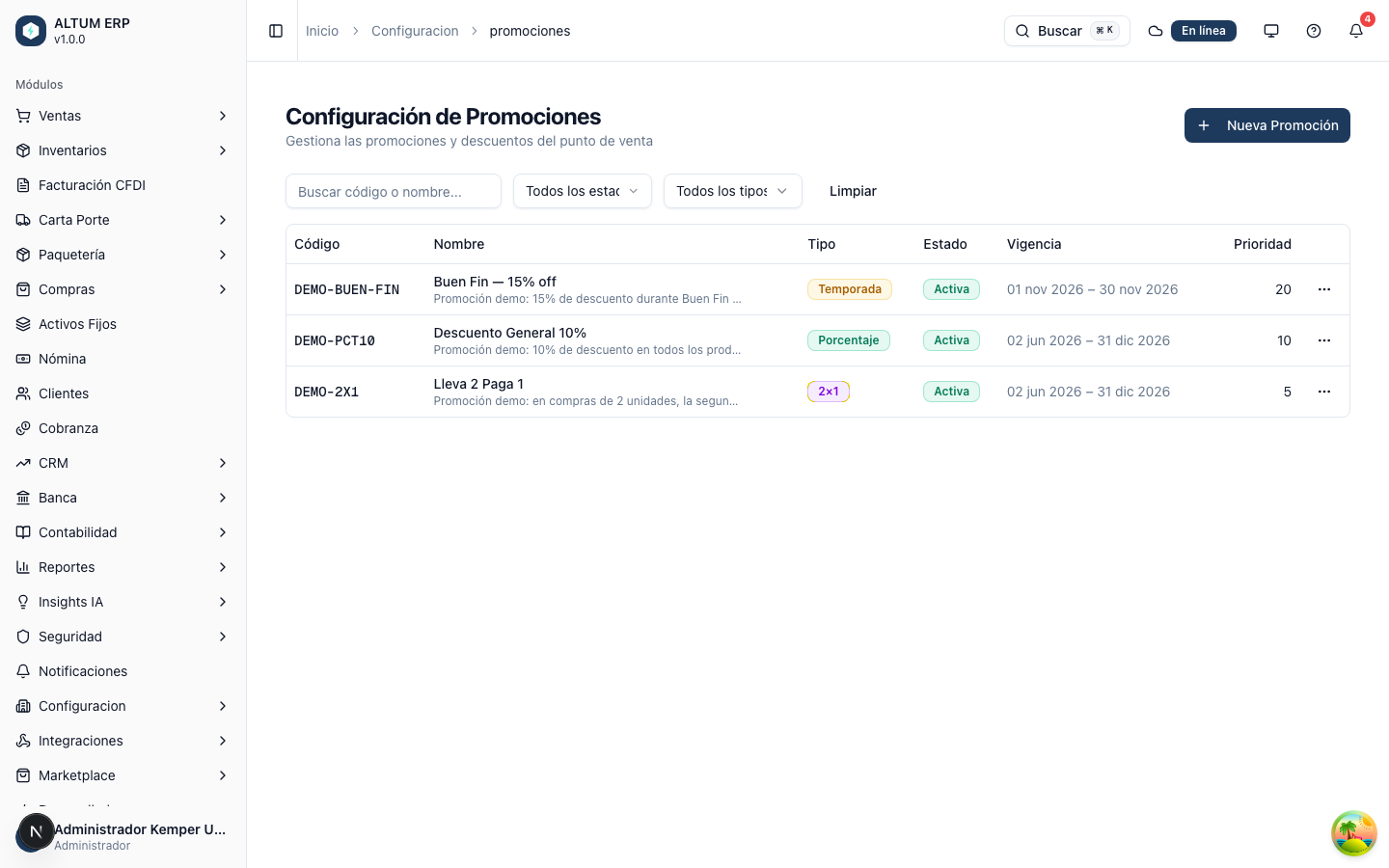
La pantalla muestra la lista de todas las promociones del tenant con su estado, tipo y acciones disponibles.
Crear una nueva promoción
Sección titulada «Crear una nueva promoción»Paso 1: Abrir el formulario
Sección titulada «Paso 1: Abrir el formulario»Haga clic en Nueva Promoción. El sistema navega a /configuracion/promociones/nueva.
Paso 2: Ingresar los datos básicos
Sección titulada «Paso 2: Ingresar los datos básicos»| Campo | Obligatorio | Descripción |
|---|---|---|
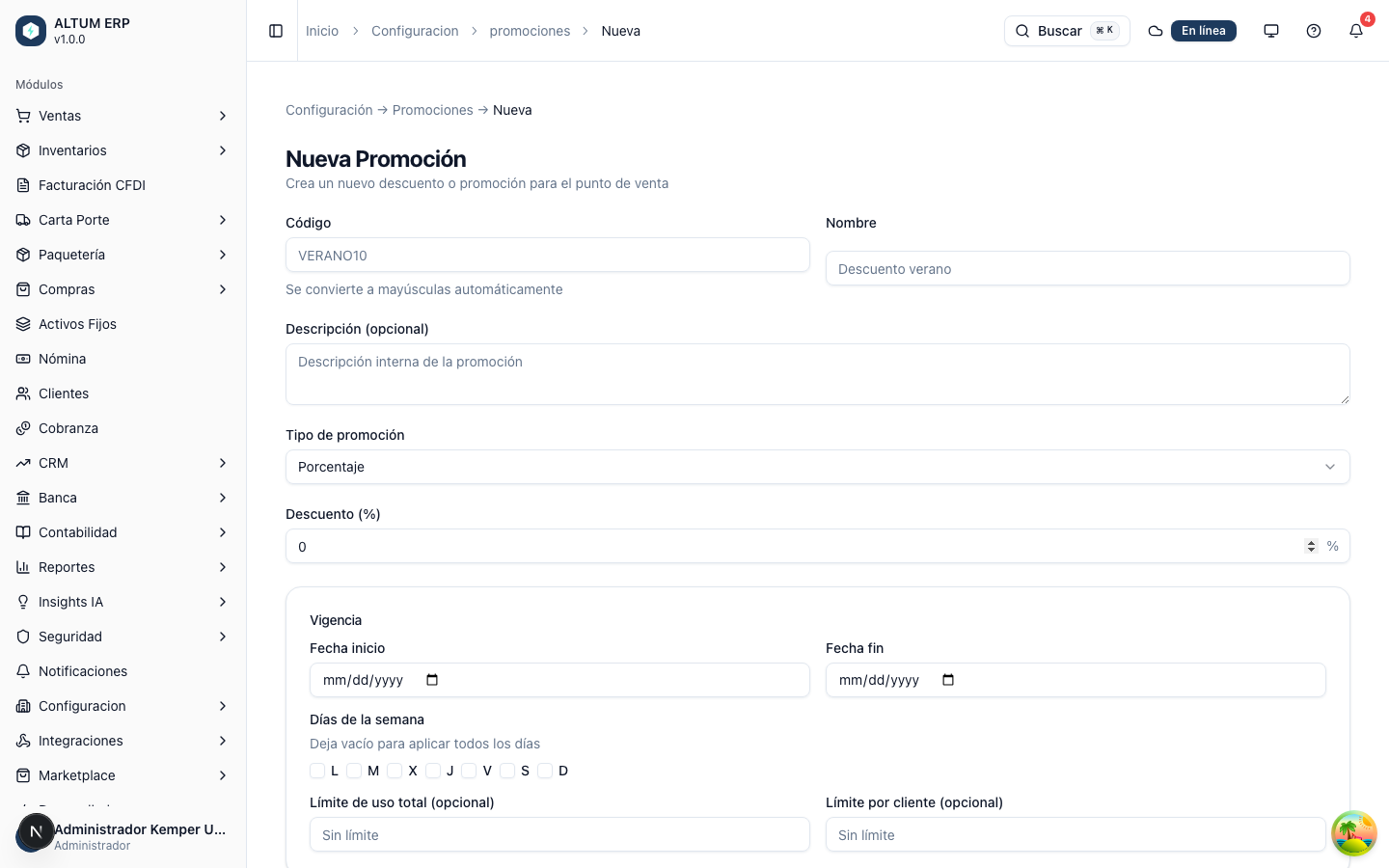
| Código | Sí | Identificador interno de la promoción (máx. 50 caracteres). Se convierte automáticamente a mayúsculas. Ejemplo: VERANO10. |
| Nombre | Sí | Nombre descriptivo visible en reportes y en el resumen del POS (máx. 100 caracteres). |
| Descripción | No | Nota interna (visible solo en el formulario de edición). |
Paso 3: Seleccionar el tipo de promoción
Sección titulada «Paso 3: Seleccionar el tipo de promoción»Elija el tipo en el selector Tipo de promoción. El formulario muestra los campos adicionales correspondientes al tipo seleccionado.
PORCENTAJE
Sección titulada «PORCENTAJE»Ingrese el porcentaje de descuento (0–100 %). El descuento se aplica sobre el precio de cada línea elegible del carrito.
MONTO_FIJO
Sección titulada «MONTO_FIJO»Ingrese el monto en MXN ($) que se resta del total del carrito.
DOS_X_UNO
Sección titulada «DOS_X_UNO»No requiere valor adicional. El motor del POS aplica automáticamente el descuento del precio del segundo artículo igual cuando hay 2 o más unidades del mismo producto en el carrito.
Ingrese dos campos:
- Cantidad mínima de artículos: número mínimo de artículos distintos (mínimo 2) para que aplique el descuento.
- Descuento bundle (%): porcentaje de descuento que se aplica sobre las líneas elegibles.
TEMPORADA
Sección titulada «TEMPORADA»Ingrese el porcentaje de descuento. La temporada aplica únicamente dentro del rango de fechas y los días de semana configurados en la sección Vigencia.
Paso 4: Configurar la vigencia
Sección titulada «Paso 4: Configurar la vigencia»En la tarjeta Vigencia defina:
| Campo | Descripción |
|---|---|
| Fecha inicio | Primer día en que la promoción puede aplicarse |
| Fecha fin | Último día en que la promoción puede aplicarse |
| Días de la semana | Días específicos en que aplica (L, M, X, J, V, S, D). Dejar vacío significa todos los días. |
| Límite de uso total | Número máximo de veces que la promoción puede aplicarse en total (opcional; sin límite si se deja vacío). |
| Límite por cliente | Número máximo de veces por cliente (opcional; sin límite si se deja vacío). |
Paso 5: Opciones avanzadas
Sección titulada «Paso 5: Opciones avanzadas»| Campo | Descripción |
|---|---|
| Acumulable | Si está activo, la promoción puede combinarse con otras promociones acumulables en el mismo ticket. Si está inactivo, solo puede haber una promoción no acumulable por ticket. |
| Prioridad | Número entero entre 1 (más baja) y 100 (más alta). El motor evalúa las promociones de mayor a menor prioridad. |
Paso 6: Guardar la promoción
Sección titulada «Paso 6: Guardar la promoción»Haga clic en Guardar promoción. La promoción se crea en estado BORRADOR. Desde el estado BORRADOR debe activarla explícitamente (ver Ciclo de vida).
Ciclo de vida de una promoción
Sección titulada «Ciclo de vida de una promoción»Las promociones siguen una máquina de estados:
BORRADOR ──→ ACTIVA ──→ PAUSADA ──→ ACTIVA ──→ CANCELADAACTIVA ──→ EXPIRADA (automático al pasar fecha fin)PAUSADA ──→ EXPIRADA (automático al pasar fecha fin)| Estado | Descripción | ¿Aplica en POS? |
|---|---|---|
| BORRADOR | Recién creada, no activada | No |
| ACTIVA | Vigente y lista para aplicarse | Sí |
| PAUSADA | Suspendida temporalmente | No |
| CANCELADA | Terminada permanentemente | No |
| EXPIRADA | La fecha de fin ya pasó | No |
Para activar una promoción en BORRADOR o PAUSADA: busque la promoción en el listado y use la acción Activar.
Para pausar una promoción ACTIVA: use la acción Pausar en el listado.
Para cancelar: use la acción Cancelar en el listado. La cancelación requiere un motivo y no puede deshacerse.
Reglas y validaciones
Sección titulada «Reglas y validaciones»- El código es único por tenant y se convierte a mayúsculas.
- La fecha de fin debe ser posterior a la fecha de inicio.
- Para BUNDLE la cantidad mínima debe ser ≥ 2.
- La prioridad debe estar entre 1 y 100.
- Un ticket solo puede tener aplicada una promoción no acumulable (la de mayor prioridad). Las acumulables pueden sumarse libremente.
Casos frecuentes
Sección titulada «Casos frecuentes»Creé la promoción pero no aplica en el POS. Verifique que el estado sea ACTIVA (no BORRADOR). También confirme que la fecha actual está dentro del rango de vigencia y que, si configuró días de semana, el día actual está seleccionado.
¿Puedo editar una promoción que ya está activa? Solo en estado BORRADOR o PAUSADA. Pause la promoción primero si necesita modificarla.
La promoción DOS_X_UNO no está aplicando. Confirme que hay al menos 2 unidades del mismo producto en el carrito y que el producto no está en la lista de exclusiones de la promoción (ver Vigencia y Exclusiones).