Conexión de Cuentas Bancarias
El módulo de Banca permite conectar sus cuentas bancarias a ALTUM ERP mediante la API de open banking Belvo, de modo que los movimientos se importen automáticamente y puedan conciliarse con los registros del sistema.
Requisitos previos
Sección titulada «Requisitos previos»- Contar con credenciales de la institución bancaria que desea vincular.
- Tener el permiso de autenticación JWT activo (la ruta
/banca/cuentasestá protegida porJwtAuthGuard). - Un máximo de 10 conexiones activas por empresa (tenant). Si se alcanza el límite, debe desconectar alguna cuenta antes de agregar una nueva.
Pantalla principal
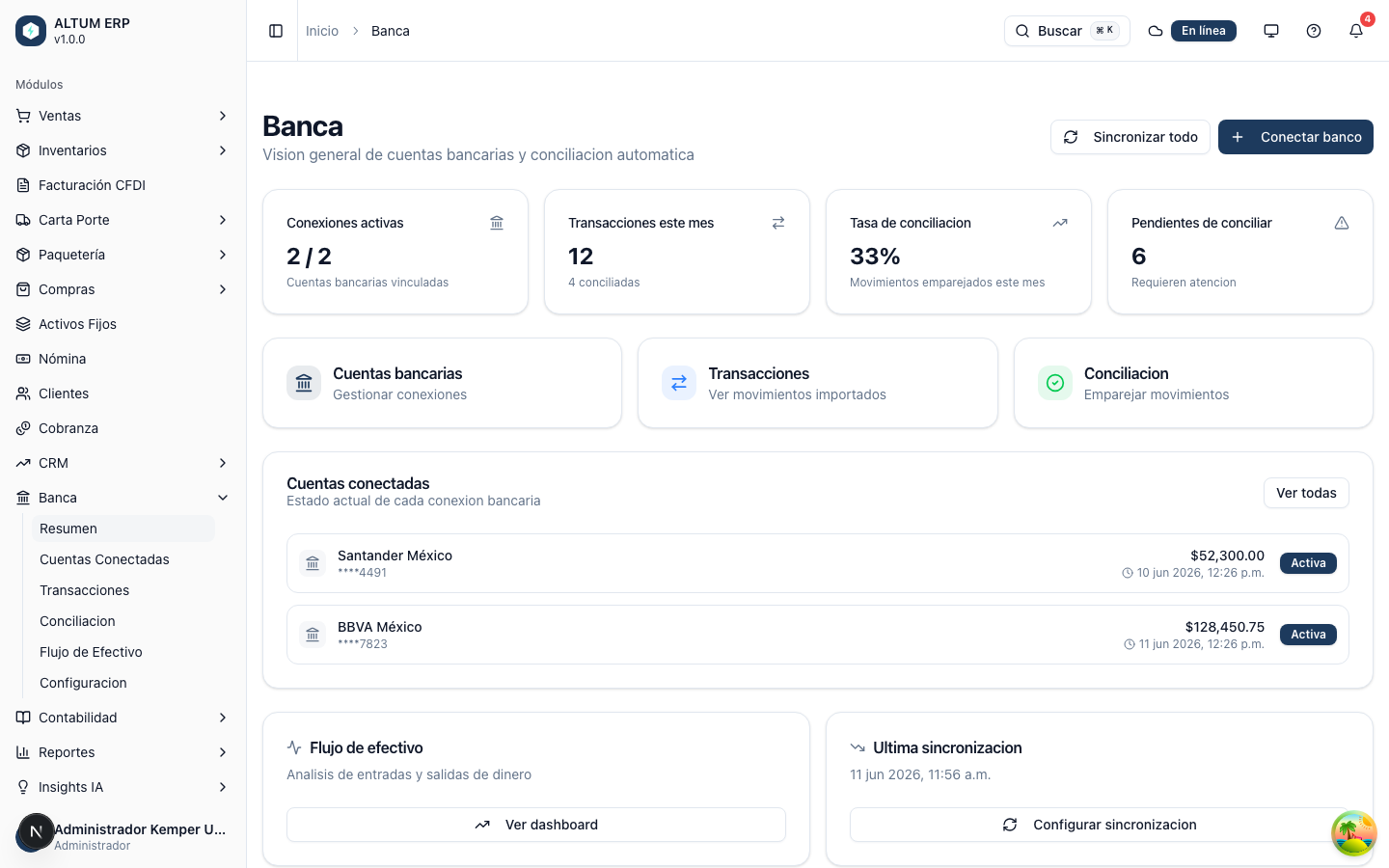
Sección titulada «Pantalla principal»Acceda al módulo desde el menú lateral: Banca. Verá cuatro indicadores clave:
| Indicador | Descripción |
|---|---|
| Conexiones activas | Cuentas actualmente vinculadas / total |
| Transacciones este mes | Total importadas en el mes actual |
| Tasa de conciliación | Porcentaje de movimientos emparejados |
| Pendientes de conciliar | Movimientos que requieren atención |
Desde la pantalla principal también puede acceder a:
- Cuentas bancarias — lista y gestión de conexiones (
/banca/cuentas) - Transacciones — tabla de movimientos importados (
/banca/transacciones) - Conciliación — emparejamiento de movimientos (
/banca/conciliacion) - Flujo de efectivo — dashboard de entradas y salidas (
/banca/flujo-efectivo)
Conectar una cuenta bancaria
Sección titulada «Conectar una cuenta bancaria»Paso 1: Abrir el diálogo de conexión
Sección titulada «Paso 1: Abrir el diálogo de conexión»- Diríjase a Banca > Cuentas bancarias (botón Conectar banco en la esquina superior derecha).
- También puede usar el botón Conectar banco desde la pantalla principal del módulo.

Paso 2: Ingresar los datos de conexión
Sección titulada «Paso 2: Ingresar los datos de conexión»En el diálogo que aparece complete los tres campos:
| Campo | Descripción | Ejemplo |
|---|---|---|
| ID de institución | Identificador de Belvo para el banco | banamex, bbva, santander |
| Token público | Token generado por el widget de Belvo para la sesión de conexión | public-sandbox-xxxx... |
| Alias de cuenta (opcional) | Nombre que distinguirá esta cuenta en el sistema | Cuenta corriente principal |
Paso 3: Confirmar la conexión
Sección titulada «Paso 3: Confirmar la conexión»Haga clic en Conectar. El sistema:
- Crea un token de acceso mediante la API de Belvo.
- Consulta las cuentas asociadas al enlace (puede haber más de una por banco).
- Crea un registro
BankConnectionpor cada cuenta encontrada, con estadoACTIVE. - Registra la operación en el log de auditoría del módulo
BANCA.
Si la conexión es exitosa, las cuentas aparecerán en la lista con estado Activa.
Información de cada cuenta
Sección titulada «Información de cada cuenta»Cada tarjeta de cuenta muestra:
- Institución y alias (si se configuró)
- Número de cuenta enmascarado (sólo los últimos 4 dígitos)
- Saldo actual y saldo disponible en MXN
- Última sincronización y próxima sincronización programada
- Estado de la conexión (ver tabla siguiente)
Estados de conexión
Sección titulada «Estados de conexión»| Estado | Descripción |
|---|---|
| Activa | Funcionando correctamente |
| Inactiva | Desactivada; no sincroniza |
| Error | Fallo en la última sincronización |
| Requiere reautenticación | La sesión expiró; reinicie el flujo con Belvo |
| Sincronizando | Importación en progreso |
Sincronizar manualmente
Sección titulada «Sincronizar manualmente»Desde la tarjeta de cada cuenta, haga clic en Sincronizar para importar movimientos de inmediato.
El sistema calcula el rango de fechas automáticamente:
- Si la cuenta ya fue sincronizada antes: desde la fecha de la última sincronización hasta hoy.
- Primera vez: últimos 90 días como retroalimentación inicial.
La frecuencia automática configurada por defecto es diaria a las 6:00 AM (hora del servidor).
También puede usar el botón Sincronizar todo en la pantalla principal para sincronizar todas las cuentas activas en secuencia.
Reautenticar una conexión
Sección titulada «Reautenticar una conexión»Si una cuenta muestra el estado Requiere reautenticación:
- Localice la tarjeta de la cuenta afectada.
- Haga clic en Reautenticar.
- Complete el flujo de autenticación con su banco en el widget de Belvo.
Esto actualiza el enlace sin eliminar el historial de transacciones existente.
Desconectar una cuenta
Sección titulada «Desconectar una cuenta»- Haga clic en Desconectar en la tarjeta de la cuenta.
- Confirme la acción en el diálogo de advertencia.
Tipos de cuenta reconocidos
Sección titulada «Tipos de cuenta reconocidos»El sistema clasifica automáticamente las cuentas según la respuesta de Belvo:
| Tipo Belvo | Tipo en sistema |
|---|---|
| CHECKING / CUENTA | Cuenta de cheques |
| SAV / AHORRO | Cuenta de ahorro |
| CRED / TARJETA | Tarjeta de crédito |
| (otros) | Cuenta de cheques (predeterminado) |
Casos frecuentes
Sección titulada «Casos frecuentes»No aparecen cuentas tras conectar Belvo devolvió un enlace pero sin cuentas asociadas. Verifique que la institución bancaria seleccionada tiene cuentas activas en el RFC asociado y vuelva a intentar la conexión.
La tarjeta muestra “Error” después de sincronizar
Revise el mensaje de error en la tarjeta. Si menciona código 401, la sesión de Belvo expiró; use Reautenticar. Para otros errores, contacte al soporte.
Se alcanzó el límite de 10 conexiones Desconecte una cuenta que ya no necesite antes de agregar una nueva.
Los saldos no coinciden con el portal del banco Los saldos se actualizan en cada sincronización. Si la última fue hace varias horas, sincronice manualmente para obtener el saldo más reciente.