Webhooks
Configure suscripciones de webhook para recibir notificaciones en tiempo real en su sistema externo cuando ocurran eventos importantes en ALTUM ERP.
Requisitos previos
Sección titulada «Requisitos previos»- Permiso
integraciones.webhook.gestionaren ALTUM ERP. - Un endpoint HTTPS en su servidor capaz de recibir peticiones POST con cuerpo JSON.
Pantalla de Webhooks
Sección titulada «Pantalla de Webhooks»Navegue a Integraciones → Webhooks para ver y gestionar las suscripciones activas.
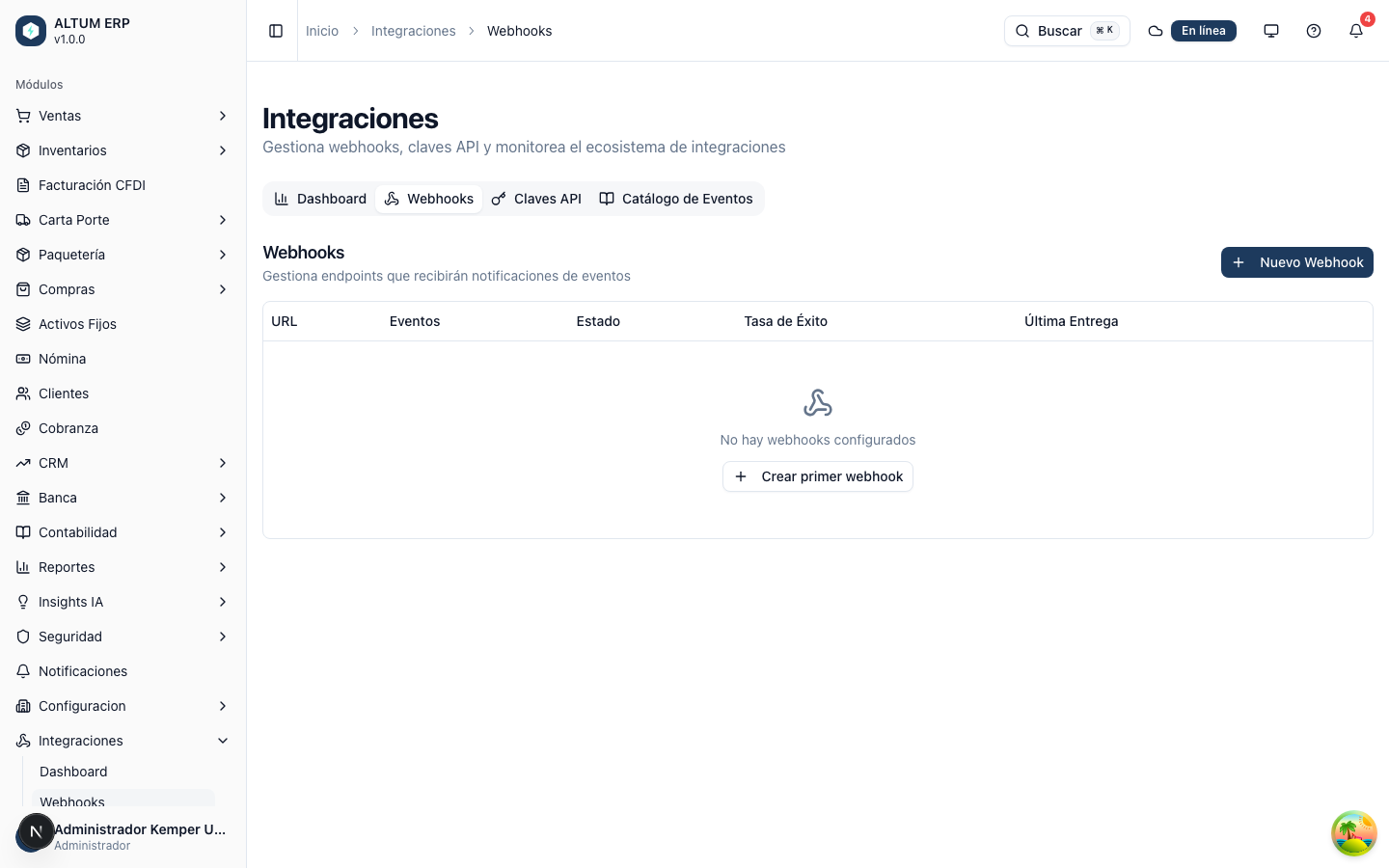
La tabla muestra las suscripciones existentes con las columnas:
| Columna | Descripción |
|---|---|
| URL de destino | Endpoint donde ALTUM ERP enviará las notificaciones. |
| Eventos suscritos | Lista de tipos de evento que activarán entregas a este webhook. |
| Tasa de éxito | Porcentaje de entregas exitosas sobre el total de intentos. |
| Última entrega | Fecha y hora de la última entrega exitosa. |
| Estado | Activo o inactivo. |
Crear una suscripción de webhook
Sección titulada «Crear una suscripción de webhook»Paso 1: Abrir el formulario de nueva suscripción
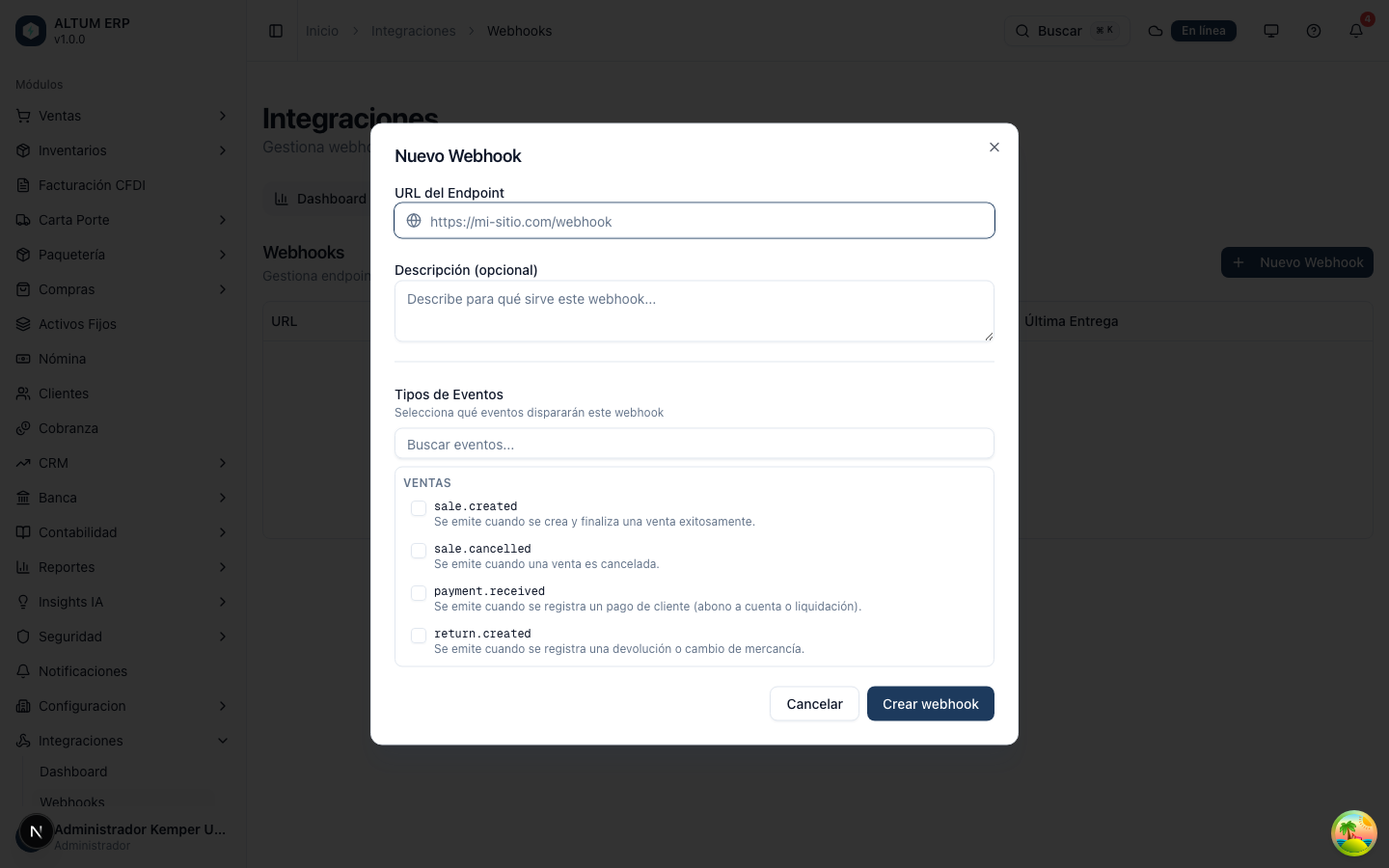
Sección titulada «Paso 1: Abrir el formulario de nueva suscripción»Haga clic en el botón Nueva Suscripción en la pantalla de Webhooks.
Paso 2: Completar los datos
Sección titulada «Paso 2: Completar los datos»| Campo | Descripción |
|---|---|
| URL | Dirección HTTPS de su endpoint (obligatorio). Debe comenzar con https://. Durante desarrollo local se permite http://localhost. |
| Descripción | Texto opcional para identificar el propósito de la suscripción. |
| Eventos | Selección múltiple de los tipos de evento a recibir. Debe elegir al menos uno. |
Paso 3: Guardar y copiar el signing secret
Sección titulada «Paso 3: Guardar y copiar el signing secret»Al guardar, el sistema genera un signing secret único (64 caracteres hexadecimales). Este secret se muestra una sola vez en un diálogo de confirmación.

El signing secret se usa para verificar la autenticidad de las notificaciones recibidas en su endpoint (ver sección Seguridad y verificación de firma).
Verificar entregas
Sección titulada «Verificar entregas»Abra el detalle de una suscripción haciendo clic en su fila para ver el historial de entregas individuales.
Cada entrega muestra:
| Campo | Descripción |
|---|---|
| Estado | PENDING, DELIVERED, RETRYING o FAILED. |
| Código HTTP | Código de respuesta devuelto por su endpoint. |
| Fecha del intento | Fecha y hora del intento de entrega. |
| Duración | Tiempo de respuesta del endpoint en milisegundos. |
Reintentar una entrega fallida
Sección titulada «Reintentar una entrega fallida»Para reenviar manualmente una entrega con estado FAILED, use el botón Reintentar en el detalle de la entrega. El sistema envia una nueva petición con el mismo payload original.
Habilitar o deshabilitar una suscripción
Sección titulada «Habilitar o deshabilitar una suscripción»Use el interruptor de estado en la tabla de suscripciones para activar o desactivar una suscripción sin eliminarla. Las suscripciones inactivas no reciben entregas.
Enviar un ping de prueba
Sección titulada «Enviar un ping de prueba»Desde el detalle de una suscripción, use el botón Enviar Ping para enviar una notificación de prueba a su endpoint. El ping confirma que la URL está accesible y que la firma se verifica correctamente.
Regenerar el Signing Secret
Sección titulada «Regenerar el Signing Secret»Si el signing secret se compromete, use el botón Regenerar Secret en el detalle de la suscripción. El nuevo secret se mostrará una sola vez, igual que al crear la suscripción.
Seguridad y verificación de firma
Sección titulada «Seguridad y verificación de firma»Cada entrega incluye el header X-Altum-Signature con una firma HMAC-SHA256 del cuerpo JSON usando el signing secret. Para verificar la autenticidad:
firma = HMAC-SHA256(signing_secret, cuerpo_json_raw)X-Altum-Signature: sha256=<firma_en_hex>Compare el valor calculado con el valor recibido en el header. Si no coinciden, rechace la petición.
Reintentos automáticos
Sección titulada «Reintentos automáticos»Cuando su endpoint responde con un código que no es 2xx (o no responde dentro del timeout), ALTUM ERP reintenta la entrega con el siguiente ciclo de estados:
| Estado | Descripción |
|---|---|
PENDING |
Primer intento en cola. |
RETRYING |
Al menos un intento falló; próximo reintento programado. |
DELIVERED |
Respuesta HTTP 2xx recibida; entrega exitosa. |
FAILED |
Todos los reintentos se agotaron sin respuesta exitosa. |
Límites y restricciones
Sección titulada «Límites y restricciones»- Máximo 20 suscripciones activas por empresa.
- La URL debe usar HTTPS en producción (
http://localhostúnicamente para desarrollo). - Cada suscripción puede suscribirse a uno o más de los 15 tipos de evento disponibles (ver Catálogo de Eventos).
Casos frecuentes
Sección titulada «Casos frecuentes»Mi endpoint recibe las notificaciones pero la firma no coincide. Asegúrese de calcular la firma sobre el cuerpo raw (bytes exactos), no sobre el JSON parseado y re-serializado. Cualquier diferencia de espacios o saltos de línea invalidará la firma.
Las entregas quedan en estado FAILED.
Verifique que su endpoint responde con HTTP 2xx dentro del tiempo de respuesta esperado. Revise que la URL sea accesible desde internet y que no requiera autenticación adicional.
Llegué al límite de 20 suscripciones. Elimine suscripciones que ya no se usen o desactive las innecesarias para liberar cupo.