Administración de Productos
Aprenda a crear, editar y administrar el catálogo de productos en ALTUM ERP.
Acceder al Módulo de Productos
Sección titulada «Acceder al Módulo de Productos»- En el menú lateral, seleccione “Inventarios”
- Haga clic en “Productos”
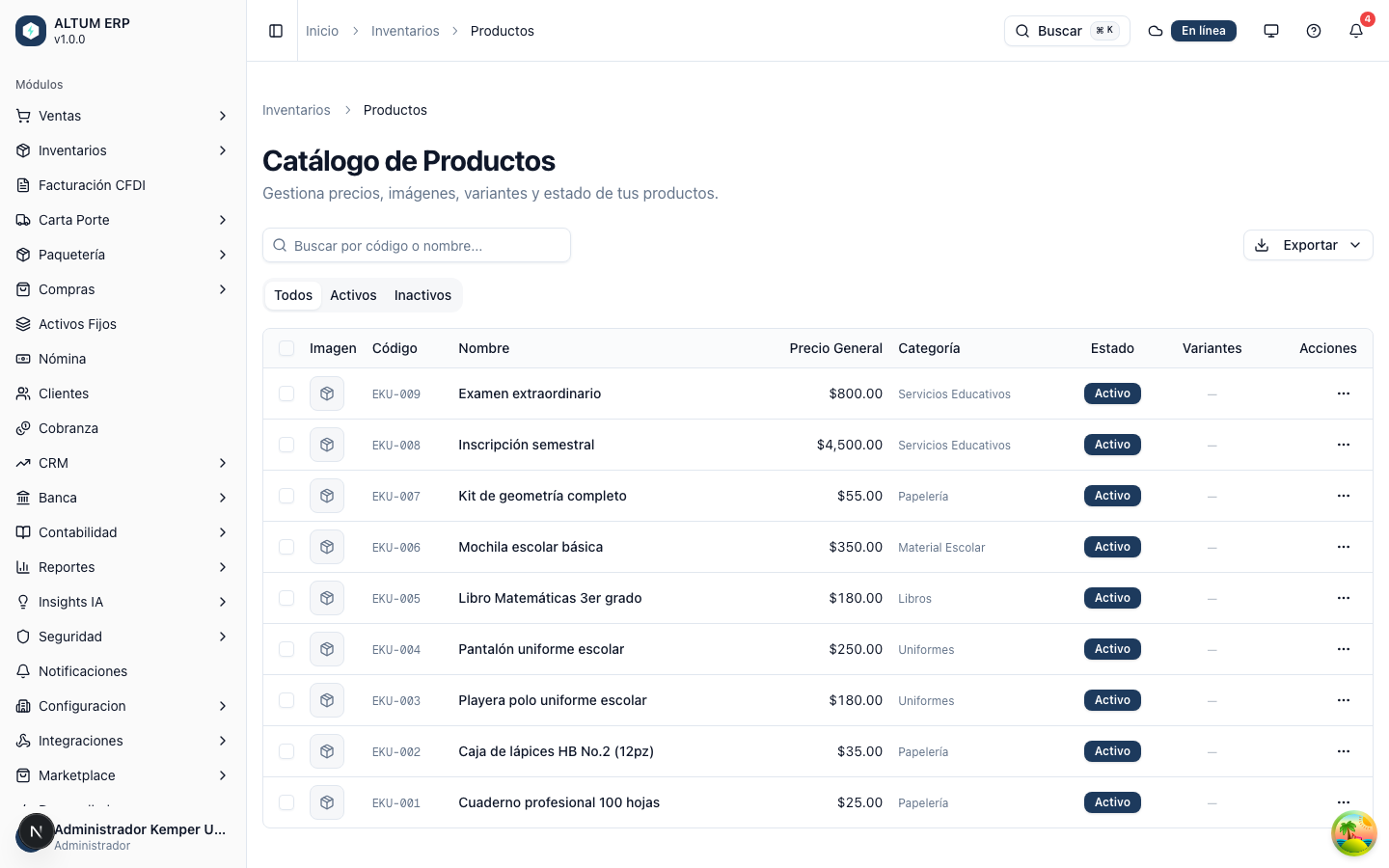
Lista de Productos
Sección titulada «Lista de Productos»La pantalla principal muestra todos los productos registrados:

Columnas:
- SKU / Código de barras
- Nombre del producto
- Categoría
- Precio de venta
- Stock actual
- Estado (Activo/Inactivo)
Crear Nuevo Producto
Sección titulada «Crear Nuevo Producto»Paso 1: Iniciar Creación
Sección titulada «Paso 1: Iniciar Creación»- Haga clic en “+ Nuevo Producto”
- Se abrirá el formulario de registro
Paso 2: Información Básica
Sección titulada «Paso 2: Información Básica»Complete los datos esenciales:
Campos Obligatorios:
-
SKU (Stock Keeping Unit):
- Código único del producto
- Alfanumérico, sin espacios
- Ejemplo: PROD-001, LAP-HP-15
-
Código de Barras:
- Código de barras del producto
- Se puede escanear o escribir
- Puede ser igual al SKU
-
Nombre del Producto:
- Nombre descriptivo y claro
- Ejemplo: “Laptop HP Pavilion 15 pulgadas”
-
Categoría:
- Seleccione o cree nueva categoría
- Ayuda a organizar productos
-
Unidad de Medida:
- Pieza, Kilogramo, Litro, Metro, etc.
- Según cómo se vende el producto
Paso 3: Descripción y Detalles
Sección titulada «Paso 3: Descripción y Detalles»Agregue información adicional:
-
Descripción Corta:
- Resumen breve del producto
- Aparece en el POS
-
Descripción Larga:
- Detalles completos
- Especificaciones técnicas
- Aparece en facturas y reportes
-
Marca:
- Fabricante del producto
-
Modelo:
- Número de modelo
Paso 4: Precios
Sección titulada «Paso 4: Precios»Configure los precios del producto:
El producto maneja un costo y hasta tres niveles de precio de venta:
-
Costo:
- Precio de compra del producto.
-
Precio General:
- Precio de venta al público (obligatorio).
-
Precio Mayoreo:
- Precio para ventas de mayoreo (opcional).
- Se asigna a los clientes cuya lista de precios sea “Mayoreo”.
-
Precio Especial:
- Precio diferenciado (opcional), para clientes o condiciones específicas.
-
Impuestos:
- IVA: porcentaje del producto (16 % por defecto).
- IEPS: porcentaje del impuesto especial (0 % por defecto).
- Los productos pueden marcarse como exentos de impuestos.
Paso 5: Inventario Inicial
Sección titulada «Paso 5: Inventario Inicial»Configure el stock inicial:
Datos de Inventario:
-
Stock Mínimo:
- Nivel mínimo permitido
- Genera alerta cuando se alcanza
-
Stock Máximo:
- Nivel máximo recomendado
- Para reorden automático
-
Cantidad Inicial:
- Stock actual del producto
- En el almacén principal
-
Ubicación:
- Pasillo, estante, anaquel
- Facilita localización física
Paso 6: Información Fiscal
Sección titulada «Paso 6: Información Fiscal»Datos para facturación electrónica:
-
Clave de Producto/Servicio SAT:
- Busque en el catálogo SAT
- Obligatorio para facturar
-
Clave de Unidad SAT:
- H87: Pieza
- KGM: Kilogramo
- LTR: Litro
💡 Consejo: Use el buscador integrado para encontrar claves SAT fácilmente.
Paso 7: Imagen del Producto
Sección titulada «Paso 7: Imagen del Producto»Agregue foto del producto:
- Haga clic en “Subir Imagen”
- Seleccione archivo (JPG, PNG)
- La imagen se muestra en POS y catálogos
Paso 8: Guardar Producto
Sección titulada «Paso 8: Guardar Producto»- Revise toda la información
- Haga clic en “Guardar Producto”
- El producto estará disponible para vender
Editar Producto
Sección titulada «Editar Producto»Para modificar un producto existente:
- Localice el producto en la lista
- Haga clic en el nombre o icono de edición (✏️)
- Modifique los campos necesarios
- Haga clic en “Guardar Cambios”
⚠️ Importante: Cambios en precios no afectan ventas anteriores.
Categorías de Productos
Sección titulada «Categorías de Productos»Crear Categoría
Sección titulada «Crear Categoría»- En el módulo de Productos, haga clic en “Categorías”
- Clic en “+ Nueva Categoría”
- Ingrese nombre y descripción
- Haga clic en “Guardar”
Categorías Útiles:
- Electrónica
- Alimentos y Bebidas
- Papelería
- Ferretería
- Ropa y Calzado
Subcategorías
Sección titulada «Subcategorías»Puede crear jerarquías:
- Electrónica
- Computadoras
- Teléfonos
- Accesorios
Importar Productos Masivamente
Sección titulada «Importar Productos Masivamente»Para cargar múltiples productos:
- Descargue la plantilla Excel
- Complete la información de cada producto
- Cargue el archivo
- Revise y confirme la importación
💡 Consejo: Útil para migrar desde otro sistema o cargar catálogos de proveedores.
Próximos Pasos
Sección titulada «Próximos Pasos»Última Actualización: Diciembre 2025