Programa de Lealtad
El programa de lealtad de ALTUM ERP permite recompensar a sus clientes con puntos por cada compra. Los puntos acumulados se pueden redimir como descuento en futuras ventas. El sistema evalúa automáticamente el nivel de cada cliente con base en su gasto acumulado de por vida.
Requisitos y permisos
Sección titulada «Requisitos y permisos»| Permiso | Acción permitida |
|---|---|
lealtad.configurar |
Ver y editar la configuración del programa y sus niveles |
lealtad.ver |
Consultar el balance de puntos de un cliente desde el POS |
lealtad.ajustar_puntos |
Realizar ajustes manuales al balance de un cliente |
Pantalla principal
Sección titulada «Pantalla principal»La configuración del programa se encuentra en Configuración → Programa de Lealtad (/configuracion/lealtad). La pantalla se divide en dos pestañas:
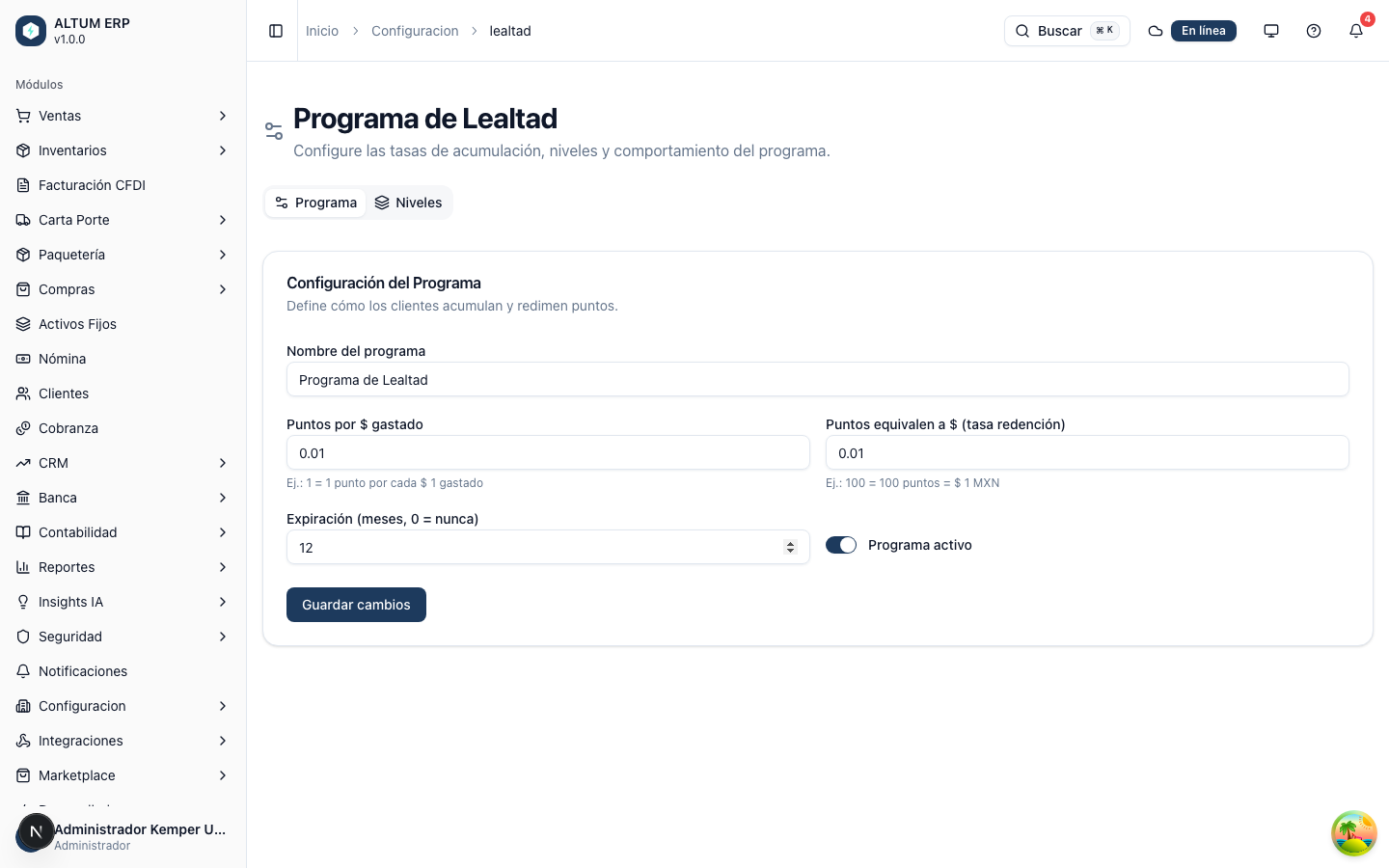
- Pestaña Programa: define las tasas de acumulación y redención, la expiración de puntos y el estado del programa.
- Pestaña Niveles: editor de niveles con arrastre para reordenar (ver Niveles de Lealtad).
Configurar el programa
Sección titulada «Configurar el programa»Paso 1: Acceder a la configuración
Sección titulada «Paso 1: Acceder a la configuración»Navegue a Configuración → Programa de Lealtad y seleccione la pestaña Programa.
Paso 2: Definir el nombre
Sección titulada «Paso 2: Definir el nombre»Ingrese el nombre del programa tal como desea que aparezca internamente (por ejemplo, “Club de Clientes”).
Paso 3: Establecer las tasas
Sección titulada «Paso 3: Establecer las tasas»Defina los dos parámetros clave del programa:
| Campo | Descripción | Ejemplo |
|---|---|---|
| Puntos por $ gastado (tasa acumulación) | Número de puntos que el cliente gana por cada peso MXN comprado | 1 = 1 punto por $1 gastado |
| Puntos equivalen a $ (tasa redención) | Cuántos puntos equivalen a $1 MXN al redimir | 100 = 100 puntos = $1 MXN |

Paso 4: Configurar la expiración
Sección titulada «Paso 4: Configurar la expiración»Ingrese el número de meses después del cual los puntos acumulados expiran. Use 0 para que los puntos nunca expiren.
Paso 5: Activar o desactivar el programa
Sección titulada «Paso 5: Activar o desactivar el programa»Use el interruptor Programa activo / Programa inactivo para controlar si el programa está vigente. Un programa inactivo no acumula ni permite redención de puntos en el POS.
Paso 6: Guardar cambios
Sección titulada «Paso 6: Guardar cambios»Haga clic en Guardar cambios. El sistema muestra una confirmación o un mensaje de error si la operación no pudo completarse.
Niveles de lealtad
Sección titulada «Niveles de lealtad»La pestaña Niveles muestra todos los niveles configurados para el programa. El sistema evalúa automáticamente el nivel de cada cliente al acumular puntos, comparando su gasto acumulado de por vida contra el umbral de cada nivel activo.
Crear un nivel
Sección titulada «Crear un nivel»-
Haga clic en Nuevo Nivel.
-
Complete los campos:
Campo Descripción Nombre Nombre visible del nivel (ej. Bronce, Plata, Oro) Color Color en formato hexadecimal para identificar el nivel en pantalla Gasto mínimo acumulado (MXN) Umbral de gasto de por vida para alcanzar este nivel Multiplicador de puntos Factor por el que se multiplican los puntos en este nivel (≥ 1) -
Haga clic en Crear nivel.
Editar un nivel
Sección titulada «Editar un nivel»Haga clic en el ícono de lápiz junto al nivel que desea editar. El formulario se muestra en línea dentro de la lista. Confirme con Guardar cambios.
Reordenar niveles
Sección titulada «Reordenar niveles»Arrastre cualquier nivel por el ícono de puntos verticales ( ⠿ ) para cambiar su posición en la jerarquía. El orden determina la progresión del cliente de menor a mayor gasto acumulado.
Eliminar un nivel
Sección titulada «Eliminar un nivel»Haga clic en el ícono de basurero. El sistema le pedirá confirmación. Los clientes que se encontraban en ese nivel son reclasificados automáticamente en el siguiente run de evaluación.
Reglas y validaciones
Sección titulada «Reglas y validaciones»- La tasa de acumulación y la tasa de redención deben ser valores positivos mayores a cero.
- La expiración en meses debe ser un número entero no negativo.
- El umbral de gasto del nivel debe ser ≥ 0 MXN.
- El multiplicador de puntos debe ser ≥ 1.
- Solo se puede configurar un programa de lealtad por tenant.
Casos frecuentes
Sección titulada «Casos frecuentes»¿El programa no se muestra como activo aunque lo guardé?
Verifique que el interruptor quedó en posición activa antes de guardar y que tiene el permiso lealtad.configurar.
¿Por qué el cliente no subió de nivel después de una compra?
La evaluación de nivel ocurre al acumular puntos. Confirme que el gasto acumulado del cliente supera el umbral del nivel deseado consultando su perfil en /lealtad/clientes/[id].
¿Cómo sé qué nivel tiene un cliente actualmente? En el POS, al seleccionar un cliente que tiene puntos, la tarjeta de lealtad muestra su nivel actual y balance. También puede consultar el perfil detallado en Lealtad → Clientes.