Apertura de Caja Registradora
La apertura de caja es el primer paso para comenzar a procesar ventas en ALTUM ERP. Este proceso registra el efectivo inicial con el que comienza su turno.
¿Por Qué es Importante la Apertura de Caja?
Sección titulada «¿Por Qué es Importante la Apertura de Caja?»- Registra el efectivo inicial para poder hacer cambio
- Establece el punto de partida para el corte de caja
- Determina quién es responsable de la caja durante el turno
- Permite rastrear faltantes o sobrantes al final del día
⚠️ Importante: No puede procesar ventas hasta que abra la caja registradora.
Proceso de Apertura de Caja
Sección titulada «Proceso de Apertura de Caja»Paso 1: Acceder al Punto de Venta
Sección titulada «Paso 1: Acceder al Punto de Venta»- Inicie sesión en ALTUM ERP
- En el menú lateral, haga clic en “Ventas”
- Seleccione “Punto de Venta” o “POS”
Paso 2: Verificar Estado de la Caja
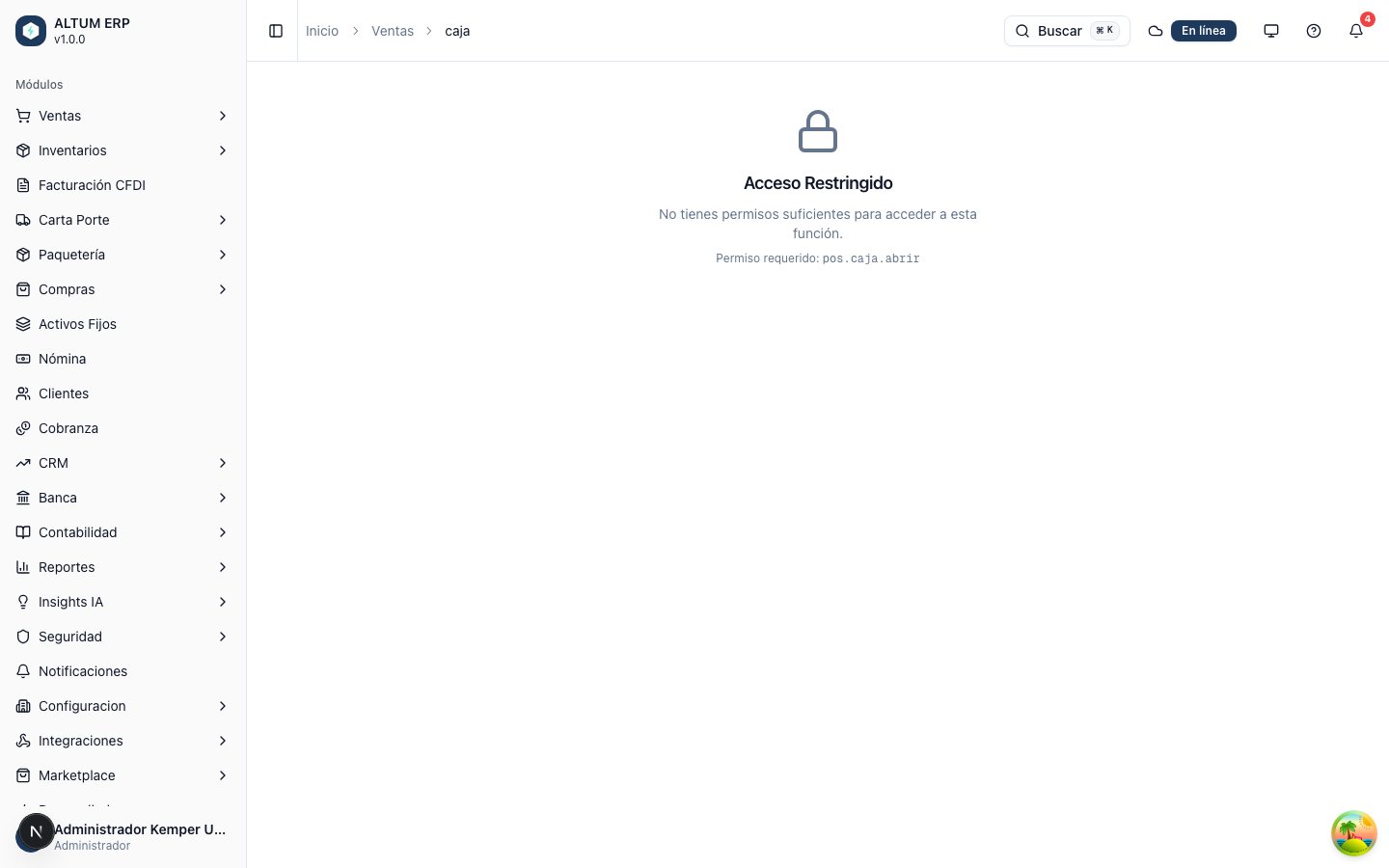
Sección titulada «Paso 2: Verificar Estado de la Caja»Si la caja está cerrada, verá una pantalla solicitando abrirla:

Paso 3: Contar el Efectivo Inicial
Sección titulada «Paso 3: Contar el Efectivo Inicial»Antes de abrir la caja en el sistema:
- Cuente físicamente el efectivo en el cajón
- Separe los billetes por denominación
- Cuente las monedas
- Calcule el total
💡 Consejo: Use el formato de conteo incluido en el sistema para no olvidar ninguna denominación.
Paso 4: Abrir la Caja en el Sistema
Sección titulada «Paso 4: Abrir la Caja en el Sistema»- Haga clic en el botón “Abrir Caja”
- Aparecerá el formulario de apertura de caja
Paso 5: Ingresar el Monto Inicial
Sección titulada «Paso 5: Ingresar el Monto Inicial»Complete el formulario de apertura:
Campos Obligatorios:
- Fecha y Hora: Se completa automáticamente (verifique que sea correcta)
- Cajero: Su nombre aparecerá automáticamente
- Turno: Seleccione su turno (Matutino, Vespertino, Nocturno)
- Monto Inicial: Ingrese el efectivo total contado
Campos Opcionales:
- Desglose por Denominación: Puede desglosar el efectivo por billetes y monedas
- Notas: Agregue cualquier observación relevante
Paso 6: Desglosar el Efectivo (Recomendado)
Sección titulada «Paso 6: Desglosar el Efectivo (Recomendado)»Para mayor control, desglosen el efectivo por denominaciones:
- Haga clic en “Desglosar Efectivo”
- Ingrese la cantidad de cada denominación:
Denominaciones de Billetes:
- $1,000
- $500
- $200
- $100
- $50
- $20
Denominaciones de Monedas:
- $20
- $10
- $5
- $2
- $1
- $0.50
- El sistema calculará automáticamente el total
- Verifique que coincida con el monto que contó físicamente
✅ Nota: El desglose ayuda a detectar errores de conteo y facilita el corte de caja.
Paso 7: Confirmar la Apertura
Sección titulada «Paso 7: Confirmar la Apertura»- Revise que toda la información sea correcta
- Haga clic en “Confirmar Apertura”
- El sistema registrará la apertura
Paso 8: Verificar la Apertura Exitosa
Sección titulada «Paso 8: Verificar la Apertura Exitosa»Después de confirmar, verá:
- Un mensaje de confirmación: “Caja abierta correctamente”
- La pantalla del Punto de Venta lista para ventas
- El monto inicial aparecerá en el resumen de efectivo
Imprimir Comprobante de Apertura
Sección titulada «Imprimir Comprobante de Apertura»Es buena práctica imprimir un comprobante de apertura:
- Después de abrir la caja, haga clic en “Imprimir Apertura”
- Se imprimirá un ticket con:
- Fecha y hora de apertura
- Nombre del cajero
- Monto inicial
- Desglose de denominaciones (si lo ingresó)
💡 Consejo: Guarde este ticket junto con el efectivo inicial para facilitar la auditoría.
Apertura de Caja en Turnos Múltiples
Sección titulada «Apertura de Caja en Turnos Múltiples»Si Hay Varios Turnos
Sección titulada «Si Hay Varios Turnos»Si su negocio opera en múltiples turnos:
- Cada cajero debe abrir su propia caja al inicio de su turno
- El efectivo inicial puede ser:
- Fondo fijo (siempre la misma cantidad)
- Efectivo del turno anterior (si se hace entrega)
- Combinación de ambos
Cambio de Turno sin Cerrar Caja
Sección titulada «Cambio de Turno sin Cerrar Caja»Si necesita cambiar de cajero SIN cerrar la caja:
- Vaya a “Opciones” > “Cambio de Cajero”
- El cajero actual debe confirmar con su contraseña
- El nuevo cajero debe ingresar sus credenciales
- El sistema registra el cambio de responsabilidad
⚠️ Importante: El cambio de cajero no afecta el monto en caja, solo cambia quién es responsable.
Verificación de Apertura de Caja
Sección titulada «Verificación de Apertura de Caja»Para verificar que la caja está abierta:
- Observe el indicador de estado en la esquina superior derecha del POS
- Debe mostrar:
- Estado: “CAJA ABIERTA” (verde)
- Cajero responsable
- Hora de apertura
- Monto inicial
Consultar Detalles de la Apertura
Sección titulada «Consultar Detalles de la Apertura»Para revisar los detalles de la apertura actual:
- En el POS, haga clic en “Información de Caja”
- Verá un resumen completo:
- Datos de apertura
- Movimientos de efectivo
- Saldo actual
- Total de ventas del turno
Problemas Comunes
Sección titulada «Problemas Comunes»Error: “Ya Existe una Caja Abierta”
Sección titulada «Error: “Ya Existe una Caja Abierta”»Problema: Intenta abrir una caja que ya está abierta
Soluciones:
- Verifique si usted mismo abrió la caja anteriormente
- Confirme si otro usuario tiene la caja abierta
- Si es un error, contacte al supervisor para cerrar la caja anterior
Error: “Monto Inicial Inválido”
Sección titulada «Error: “Monto Inicial Inválido”»Problema: El sistema no acepta el monto ingresado
Soluciones:
- Verifique que ingresó un número válido (sin letras)
- Use punto (.) para decimales, no coma
- El monto debe ser mayor a cero
- No use símbolos de moneda ($)
No Puedo Abrir la Caja
Sección titulada «No Puedo Abrir la Caja»Problema: El botón “Abrir Caja” no está disponible
Soluciones:
- Verifique que tiene permisos de cajero
- Confirme que no hay una caja ya abierta
- Asegúrese de estar en el módulo correcto (POS)
- Contacte al administrador si el problema persiste
Mejores Prácticas
Sección titulada «Mejores Prácticas»✅ Recomendaciones:
- Cuente el efectivo dos veces antes de registrar el monto inicial
- Siempre desglosen por denominaciones para mayor control
- Imprima el comprobante de apertura y guárdelo en lugar seguro
- Registre la apertura inmediatamente al recibir el efectivo inicial
- Verifique la fecha y hora antes de confirmar
⚠️ Evite:
- Abrir la caja sin contar el efectivo físicamente
- Ingresar montos aproximados o estimados
- Permitir que otra persona abra la caja con su usuario
- Dejar la caja abierta durante largos períodos sin actividad
Responsabilidades del Cajero
Sección titulada «Responsabilidades del Cajero»Al abrir la caja, usted es responsable de:
- Todo el efectivo desde la apertura hasta el cierre
- Registrar correctamente todas las transacciones
- Realizar el corte de caja al final del turno
- Reportar cualquier discrepancia inmediatamente
- Mantener la seguridad del efectivo en todo momento
🔒 Seguridad: Nunca comparta su contraseña ni permita que otros usen su sesión.
Próximos Pasos
Sección titulada «Próximos Pasos»Una vez que haya abierto la caja correctamente, está listo para:
- Procesar Ventas - Registrar ventas de productos
- Gestión de Pagos - Aceptar diferentes formas de pago
- Cierre de Caja - Cerrar la caja al final del turno
Última Actualización: Diciembre 2025