Primeros Pasos con ALTUM ERP
Esta guía le ayudará a dar sus primeros pasos en ALTUM ERP, desde el acceso inicial hasta la navegación básica del sistema.
Accediendo al Sistema
Sección titulada «Accediendo al Sistema»Primer Acceso
Sección titulada «Primer Acceso»- Abra su navegador web preferido (Chrome, Firefox, Safari o Edge)
- Ingrese la dirección web proporcionada por su empresa:
https://[nombre-empresa].altumerp.com
- Verá la pantalla de inicio de sesión

Iniciando Sesión
Sección titulada «Iniciando Sesión»- Ingrese su nombre de usuario en el primer campo
- Ingrese su contraseña en el segundo campo
- Haga clic en el botón “Iniciar Sesión”
⚠️ Importante: Las contraseñas distinguen entre mayúsculas y minúsculas. Asegúrese de escribir correctamente.
💡 Consejo: Active la casilla “Recordar en este equipo” solo si está usando su computadora personal.
Cambio de Contraseña Inicial
Sección titulada «Cambio de Contraseña Inicial»La primera vez que acceda al sistema, se le solicitará cambiar su contraseña temporal:
- Ingrese su contraseña temporal (proporcionada por el administrador)
- Ingrese su nueva contraseña (mínimo 8 caracteres)
- Confirme su nueva contraseña
- Haga clic en “Cambiar Contraseña”
Requisitos de Contraseña:
- Mínimo 8 caracteres
- Al menos una letra mayúscula
- Al menos un número
- Al menos un carácter especial (!, @, #, $, etc.)
Recuperación de Contraseña
Sección titulada «Recuperación de Contraseña»Si olvidó su contraseña:
- En la pantalla de inicio de sesión, haga clic en “¿Olvidó su contraseña?”
- Ingrese su correo electrónico registrado
- Haga clic en “Enviar instrucciones”
- Revise su correo electrónico
- Siga las instrucciones del correo para restablecer su contraseña
✅ Nota: El enlace de recuperación expira en 24 horas.
Navegando en ALTUM ERP
Sección titulada «Navegando en ALTUM ERP»Pantalla Principal (Dashboard)
Sección titulada «Pantalla Principal (Dashboard)»Después de iniciar sesión, verá el panel principal del sistema:
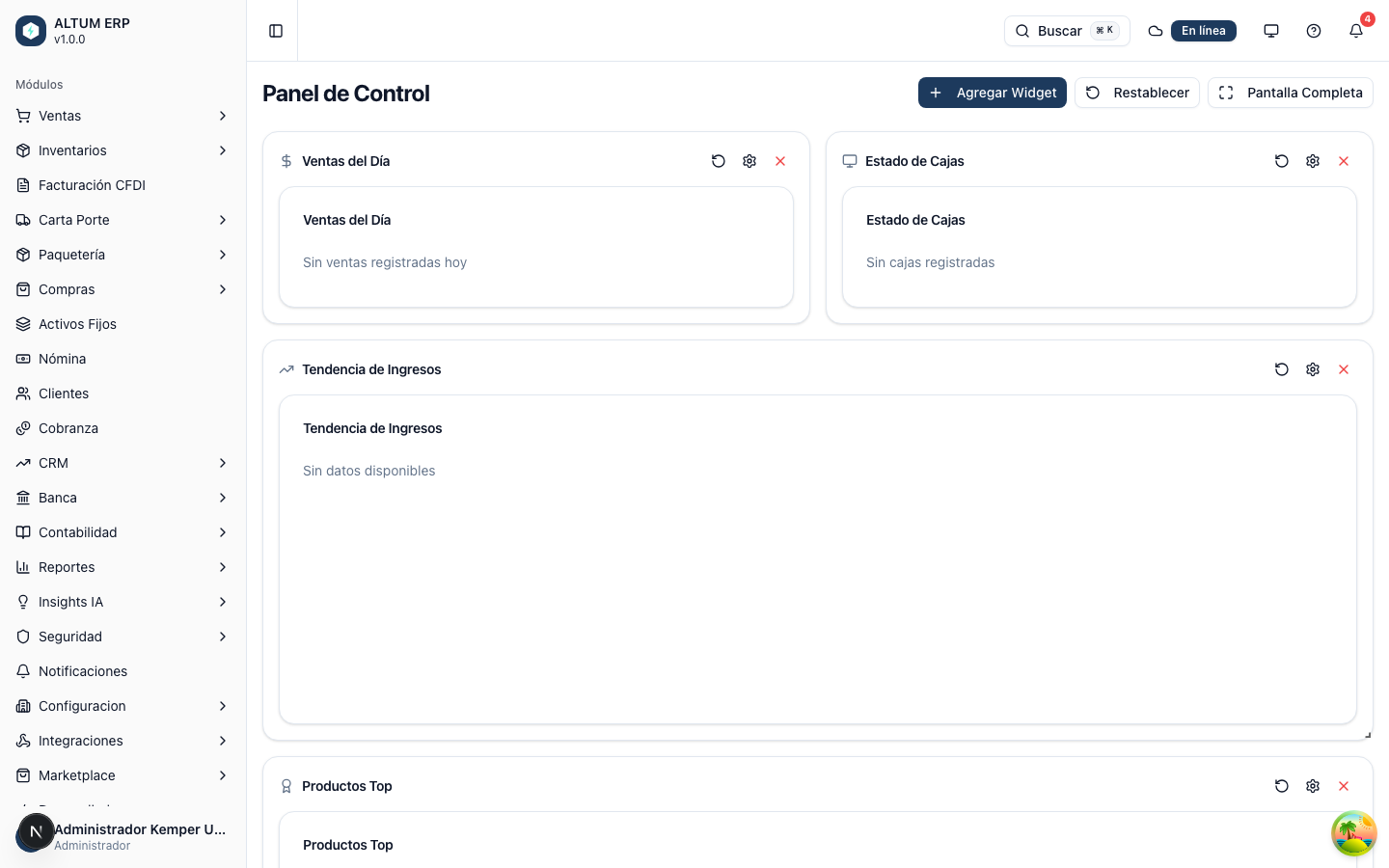
Elementos de la Pantalla Principal
Sección titulada «Elementos de la Pantalla Principal»- Barra Superior: Navegación principal y menú de usuario
- Menú Lateral: Acceso rápido a todos los módulos
- Área de Trabajo: Contenido principal de la sección activa
- Notificaciones: Alertas y mensajes importantes
Barra de Navegación Superior
Sección titulada «Barra de Navegación Superior»La barra superior contiene:
- Logo de la Empresa: Haga clic para volver al inicio
- Búsqueda Global: Busque productos, clientes, facturas, etc.
- Notificaciones: Campana con alertas del sistema
- Menú de Usuario: Configuración personal y cierre de sesión
Menú Lateral
Sección titulada «Menú Lateral»El menú lateral le da acceso a todos los módulos:
📊 Inicio
- Panel de control principal
- Resumen de operaciones diarias
🛒 Ventas
- Punto de Venta (POS)
- Órdenes de venta
- Cotizaciones
📄 Facturación
- Generar CFDI
- Consultar facturas
- Cancelaciones
📦 Inventarios
- Productos
- Almacenes
- Movimientos de stock
👥 Clientes
- Administración de clientes
- Créditos y cobranza
🏪 Compras
- Proveedores
- Órdenes de compra
- Cuentas por pagar
📈 Reportes
- Ventas
- Inventarios
- Financieros
🔐 Seguridad
- Usuarios
- Roles y permisos
- Auditoría
💡 Consejo: Puede colapsar el menú lateral haciendo clic en el icono ☰ para tener más espacio de trabajo.
Uso de la Búsqueda Global
Sección titulada «Uso de la Búsqueda Global»La búsqueda global le permite encontrar rápidamente:
- Haga clic en el campo de búsqueda (o presione Ctrl+K / Cmd+K)
- Escriba lo que busca: nombre de producto, cliente, número de factura, etc.
- Seleccione el resultado de la lista
Ejemplos de Búsqueda:
- “LAPTOP” - Encuentra productos que contengan “laptop”
- “RFC: AAA010101AAA” - Encuentra cliente por RFC
- “F-1234” - Encuentra factura por folio
Centro de Notificaciones
Sección titulada «Centro de Notificaciones»El icono de campana muestra notificaciones importantes:
- Haga clic en el icono de campana en la barra superior
- Verá una lista de notificaciones recientes
- Haga clic en una notificación para ver más detalles
- Use “Marcar todas como leídas” para limpiar notificaciones
Tipos de Notificaciones:
- ⚠️ Stock bajo en productos
- ✅ Facturas timbradas correctamente
- 💰 Pagos pendientes de clientes
- 📋 Órdenes de compra por aprobar
Menú de Usuario
Sección titulada «Menú de Usuario»Acceda a su configuración personal:
- Haga clic en su nombre o avatar en la esquina superior derecha
- Seleccione una opción del menú desplegable:
Opciones Disponibles:
- Mi Perfil: Ver y editar información personal
- Configuración: Preferencias del sistema
- Ayuda: Acceso a este manual y soporte
- Cerrar Sesión: Salir del sistema
Configuración Personal
Sección titulada «Configuración Personal»Editar su Perfil
Sección titulada «Editar su Perfil»- Haga clic en su nombre > “Mi Perfil”
- Actualice la información que desee cambiar:
- Nombre completo
- Correo electrónico
- Teléfono
- Foto de perfil
- Haga clic en “Guardar Cambios”
Cambiar Contraseña
Sección titulada «Cambiar Contraseña»- Vaya a Mi Perfil > pestaña “Seguridad”
- Ingrese su contraseña actual
- Ingrese su nueva contraseña
- Confirme la nueva contraseña
- Haga clic en “Cambiar Contraseña”
💡 Consejo: Cambie su contraseña cada 90 días para mayor seguridad.
Preferencias del Sistema
Sección titulada «Preferencias del Sistema»Configure cómo desea que funcione el sistema:
- Vaya a Configuración desde el menú de usuario
- Ajuste sus preferencias:
Opciones Comunes:
- Idioma: Español (México) por defecto
- Zona Horaria: Hora del Centro, Guadalajara, Ciudad de México
- Formato de Fecha: DD/MM/AAAA
- Formato de Moneda: $0,000.00 MXN
- Notificaciones: Activar/desactivar tipos de alertas
Cerrar Sesión
Sección titulada «Cerrar Sesión»Siempre cierre sesión cuando termine de usar el sistema:
- Haga clic en su nombre en la esquina superior derecha
- Seleccione “Cerrar Sesión”
- Será redirigido a la pantalla de inicio de sesión
🔒 Seguridad: Nunca deje su sesión abierta en computadoras compartidas.
Atajos de Teclado
Sección titulada «Atajos de Teclado»Acelere su trabajo con estos atajos:
| Atajo | Función |
|---|---|
| Ctrl+K / Cmd+K | Abrir búsqueda global |
| Ctrl+S / Cmd+S | Guardar formulario actual |
| Esc | Cerrar modal/diálogo |
| Alt+H | Abrir ayuda contextual |
| Alt+N | Ver notificaciones |
💡 Consejo: Presione Alt+H en cualquier pantalla para ver ayuda específica de esa sección.
Ayuda Contextual
Sección titulada «Ayuda Contextual»Cada pantalla del sistema tiene ayuda específica:
- Busque el icono de interrogación (?) en la esquina superior derecha
- Haga clic para ver ayuda sobre la pantalla actual
- Verá instrucciones específicas para esa función
Resolución de Problemas Iniciales
Sección titulada «Resolución de Problemas Iniciales»No Puedo Iniciar Sesión
Sección titulada «No Puedo Iniciar Sesión»Problema: El sistema no acepta mi usuario o contraseña
Soluciones:
- Verifique que está usando el usuario correcto (sin espacios)
- Asegúrese de que Bloq Mayús no esté activado
- Intente recuperar su contraseña
- Contacte al administrador del sistema
La Página No Carga
Sección titulada «La Página No Carga»Problema: El sistema está lento o no responde
Soluciones:
- Verifique su conexión a internet
- Actualice la página (F5 o Ctrl+R)
- Limpie la caché de su navegador
- Intente con otro navegador
- Contacte a soporte técnico
No Veo Todos los Módulos
Sección titulada «No Veo Todos los Módulos»Problema: Faltan opciones en el menú lateral
Solución: Esto es normal. Solo verá los módulos a los que tiene acceso según su rol. Si necesita acceso a más funciones, contacte al administrador del sistema.
Próximos Pasos
Sección titulada «Próximos Pasos»Ahora que conoce cómo navegar en ALTUM ERP, continúe con las guías específicas de cada módulo:
- Cajeros: Comience con Punto de Venta
- Contadores: Revise Facturación CFDI
- Almacenistas: Consulte Gestión de Inventarios
- Administradores: Vea Gestión de Usuarios
Última Actualización: Diciembre 2025