Invitar Proveedores al Portal
El Portal de Proveedores es un espacio de autoservicio donde sus proveedores pueden consultar órdenes de compra, subir facturas CFDI 4.0 y revisar el historial de pagos, sin necesidad de comunicación por correo o teléfono.
Requisitos y permisos
Sección titulada «Requisitos y permisos»| Permiso requerido | Descripción |
|---|---|
proveedor_portal.config_editar |
Acceder y guardar la configuración del portal |
proveedor_portal.invitar |
Enviar invitaciones a proveedores |
proveedor_portal.sesiones_gestionar |
Ver y revocar sesiones activas de proveedores |
Configurar el portal
Sección titulada «Configurar el portal»Ruta en ALTUM ERP: Configuración → Portal de Proveedores (/configuracion/portal-proveedores)
Permiso requerido: proveedor_portal.config_editar
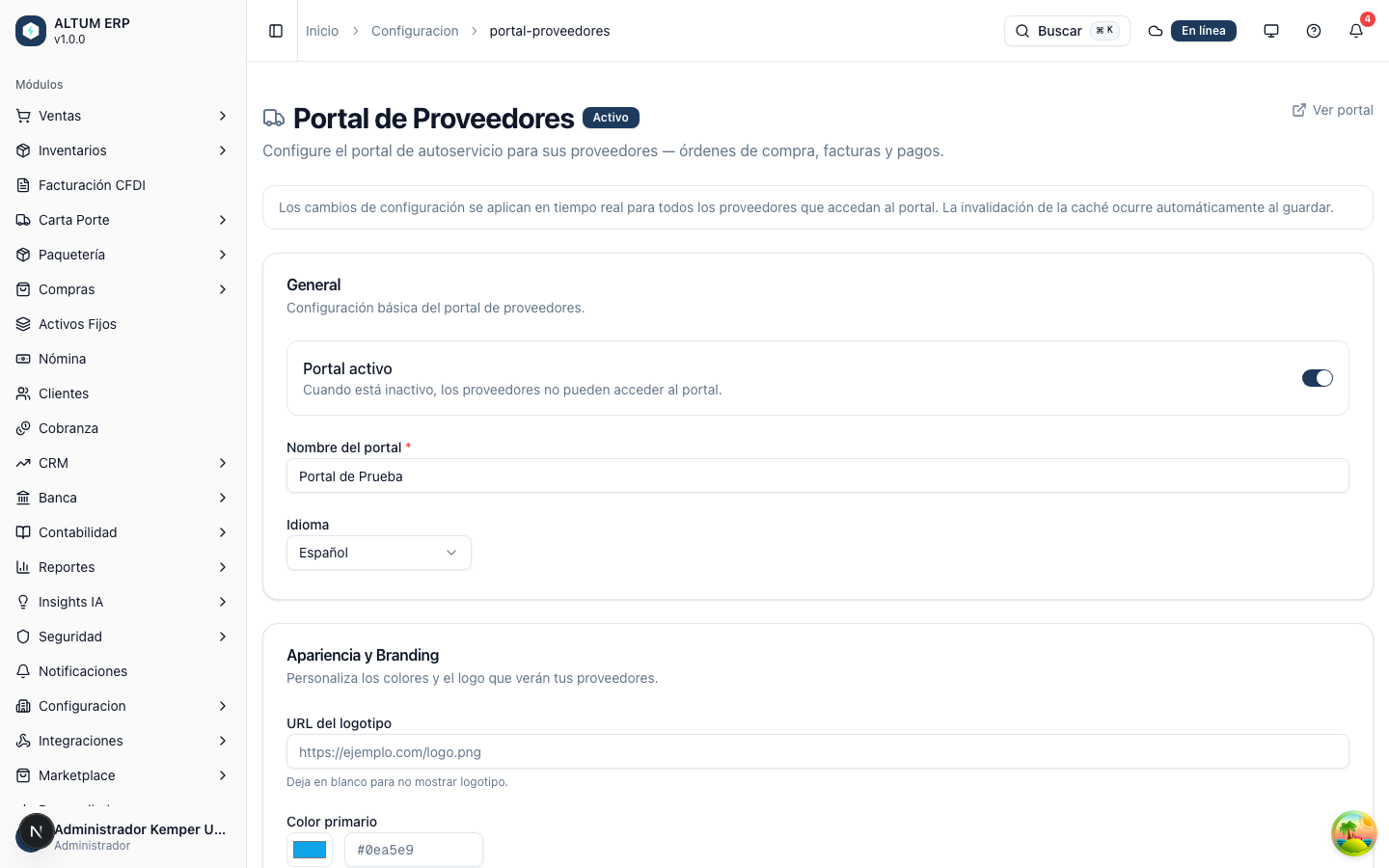
La pantalla muestra en el encabezado el estado actual del portal (Activo / Inactivo) junto a su nombre. Un enlace Ver portal permite previsualizar la experiencia del proveedor en una pestaña nueva.
El formulario de configuración incluye:
- Habilitar portal: interruptor principal para activar o desactivar el acceso.
- Opciones de branding: nombre, logotipo y color primario que ven los proveedores.
- Correos de notificación: direcciones que reciben alertas cuando un proveedor sube una factura.
Enviar una invitación
Sección titulada «Enviar una invitación»Las invitaciones se envían desde la ficha de cada proveedor en el módulo de Compras.
Ruta: Compras → Proveedores → [Proveedor] → Portal (/compras/proveedores/[id]/portal)
Permiso requerido: proveedor_portal.invitar
Flujo paso a paso
Sección titulada «Flujo paso a paso»- Abra la ficha del proveedor en el módulo de Compras.
- Haga clic en la pestaña o sección Portal.
- Haga clic en el botón Invitar al portal.
- Confirme la acción en el diálogo que aparece.
El sistema envía automáticamente un correo al proveedor con:
- Un magic link (enlace de un solo uso).
- El enlace es válido durante 24 horas.
- El correo explica al proveedor qué puede hacer en el portal.
Detalles del diálogo de confirmación
Sección titulada «Detalles del diálogo de confirmación»El diálogo informa al administrador:
“Se enviará un correo al proveedor con un enlace de acceso seguro (magic link) válido por 24 horas. El proveedor podrá consultar órdenes de compra, subir facturas y revisar pagos desde el portal.”
Gestionar sesiones activas
Sección titulada «Gestionar sesiones activas»Desde la misma sección Portal de la ficha del proveedor, con el permiso proveedor_portal.sesiones_gestionar, puede:
- Ver la lista de sesiones activas del proveedor.
- Revocar sesiones individuales o todas las sesiones.
La revocación de sesión cierra la sesión del proveedor inmediatamente; deberá solicitar un nuevo acceso.
Reglas y validaciones
Sección titulada «Reglas y validaciones»- Solo se puede invitar a proveedores que tengan correo electrónico registrado en su ficha.
- Un proveedor puede tener múltiples magic links enviados, pero solo el último es válido. Los anteriores expiran al enviar uno nuevo.
- El magic link es de un solo uso: una vez que el proveedor hace clic y verifica el token, el enlace queda invalidado.
- El portal usa un JWT firmado con
VENDOR_PORTAL_JWT_SECRET, independiente del JWT de usuarios internos del ERP.
Casos frecuentes
Sección titulada «Casos frecuentes»El proveedor dice que no recibió el correo de invitación Verifique que el correo registrado en la ficha del proveedor sea correcto. Revise la bandeja de spam del proveedor. Si todo es correcto, envíe una nueva invitación desde el botón Invitar al portal.
El proveedor hizo clic en el enlace pero dice que “ya no es válido” El magic link puede haberse expirado (más de 24 horas) o ya fue utilizado. Envíe una nueva invitación.
¿Cuántos proveedores pueden tener acceso simultáneamente al portal? No hay límite técnico por número de proveedores. Cada proveedor gestiona su propia sesión de forma independiente.